Instrukcja obsługi Slican ConsoleCTI v 3.02
Spis treści
Wstęp
Slican ConsoleCTI to zintegrowany system komputerowo-telefoniczny typu awizo, który wspomaga obsługę ruchu telefonicznego. Umożliwia odbieranie i przekazywanie wielu połączeń jednocześnie z poziomu komputera abonenta numeru wewnętrznego centrali. Dzięki temu obsługa rozmów odbywa się za pomocą monitora, myszy lub ekranu dotykowego, całkowicie zastępując tradycyjne przyciski i klawiaturę telefonu. System oferuje szereg dodatkowych funkcjonalności, które sprawiają, że wszystkie wyświetlane stany są czytelne i intuicyjne. Operator ma stały dostęp do wielu przydatnych informacji, takich jak: konfigurowalna lista telefonów, moduł konferencji, historia połączeń, klawiatura ekranowa oraz książka kontaktów centrali zintegrowana z protokołem LDAP.
Konfiguracja konsoli w centrali w ConfigWEB
- Wprowadzenie licencji (zakładka Obsługa/Licencje)
- Powołanie i konfiguracja Agenta konsoli/abonenta (Numery wewnętrzne/Abonenci). W zależności od sposobu obsługi konsoli, powołujemy:
- abonenta CTS/CTS.IP - obsługa konsoli częściowo za pomocą myszki, częściowo za pomocą telefonu, lub
- abonenta MCTI - gdy praca w słuchawkach, na komputerze, obsługa funkcji konsoli tylko za pomocą myszki
- Dodaj: Numer CTS/CTS.IP lub MCTI
- zakładka abonenta: Usługi i funkcje - ustawienia
- Zezwolenia na używanie usług: Zezwól na wejście na trzeciego lub szept do połączeń innych abonentów (jeśli wymagane)
- Call center: Agent Call Center
- zakładka abonenta: CTI – ustawienia
- Dostęp do CTI: Użytkownik ConsoleCTI
- Hasło
- Dostęp do kontaktów publicznych
- Dostęp do nagrań
- Administracja WebCTI
- zakładka abonenta: Ruch wychodzący – ustawienia
- skonfigurować uprawnienia Agenta do prefiksów oraz odpowiednich reguł ruchu wychodzącego
Agenci konsoli muszą być dodani jako agenci do kolejki call center
- Powołanie i konfiguracja kolejki call center:
- zakładka: Numery wewnętrzne/Kolejki call center -> Dodaj
- zakładka Ogólne ustawienia: wprowadź numer wewnętrzny i nazwę kolejki
- zakładka Składniki kolejki: dodaj powołanego w poprzednim kroku abonenta CTS/CTS.IP lub MCTI, wybierz sposób jego logowania do kolejki (zalogowany na stałe lub wymaga zalogowania)
- uzupełnij pozostałe dane konfiguracyjne kolejki, m.in: sposób obsługi ruchu przychodzącego, zapowiedzi i zdarzenia - wg. potrzeb
- Powołanie i konfiguracja usługi parkowania/zawieszania połączeń (np. dla przypadków: chwilowego braku możliwości obsługi połączenia – abonent docelowy zajęty, konieczność przeprowadzenia konsultacji, pilna konieczność obsługi innego połączenia)
- zakładka Numery wewnętrzne/Kody usług:
- Dodaj Parkowanie
- uzupełnij dane konfiguracyjne
Instalacja i konfiguracja aplikacji Slican ConsoleCTI
Na komputerze zainstaluj aplikację Slican ConsoleCTI. Instalator jest dostępny na serwerze ServNET.
Po uruchomieniu aplikacji należy ją odpowiednio skonfigurować -  w prawym, górnym rogu aplikacji:
- zakładkę Połączenie z centralą: Numer abonenta, Hasło abonenta skonfigurowane w ConfigWEB w poprzednim punkcie, Serwer – adres IP centrali NCP, następnie naciśnij kafelek Połącz
- zakładkę Ogólne: uruchamianie przy starcie systemu, motyw jasny/ciemny
- zakładkę VoIP – należy zaznaczyć opcję „Włącz VoIP” oraz odpowiednio skonfigurować pozostałe opcje, w przypadku, gdy agent będzie pracował tylko w słuchawkach na aplikacji komputera lub ekranie dotykowym – bez fizycznego telefonu.
- opcjonalnie zakładkę LDAP – konfiguracja dostępu do serwera kontaktów LDAP: LDAP włączony, pozostała konfiguracja – zrzut ekranu (gdzie cn=XXXX – właściwy numer telefonu, Serwer – adres IP serwera LDAP)

- zakładkę Call Center: konfiguracja kafelka logowania/wylogowania z kolejki call center oraz przerwy użytkownika
- zakładkę Parking: wybierz parking skonfigurowany w ConfigWEB
- pozostałe zakładki: konfiguracja wg. potrzeb
Interfejs użytkownika
Interfejs graficzny aplikacji dostępny jest w jasnej i ciemnej wersji kolorystycznej.


1. Panel górny – pasek menu/panel zakładek

W panelu wyświetlane są informacje zależne od wybranej przez użytkownika zakładki
Zakładki:
- Pulpit – kafelki numerów wewnętrznych, miejskich, GSM i usług
- Książka – kontakty z książki centrali
- LDAP – kontakty z serwera LDAP
- Telefon – klawiatura ekranowa
- Historia – podgląd przeprowadzonych rozmów telefonicznych i dostęp do nagrań
- Pokoje konferencyjne – obsługa konferencji
- Pulpit 1 .... Pulpit 5 - zestaw pulpitów do obsługi różnych kolejek Call Center
Kafelki:
-
 - mini okno połączenia
 -
 - włączenie/wyłączenie edycji Pulpitu, Książki, Konferencji
 -
 - data i czas
 -
 - konfiguracja aplikacji
 -
 - minimalizacja okna i zamknięcie aplikacji


2. Panel lewy - panel stanu i obsługi połączeń

Wyświetlane są w nim informacje związane z obsługą połączeń telefonicznych:
- okno zarządzania połączeniem (kafelki: Odbierz, Odrzuć, Zakończ, Przekaż dzwonek – do innego abonenta, Przekaż rozmowę – do innego abonenta, P – zaparkuj połączenie, Przekaż rozmowę – do konferencji, dodatkowa informacja o dzwoniącym - z książki kontaktów)
- kafelek logowania agenta do kolejki call center,
- kafelek przerwy agenta/zawieszenia obsługi połączeń przychodzących
- kafelek wyboru podglądu Kolejki call center i Parkingu połączeń
- okno połączeń we wskazanej za pomocą kafelka Kolejce call center lub Parkingu
- kolorem zielonym sygnalizowane są zwykłe połączenia przychodzące
- kolorem czerwonym oznaczone są połączenia od abonentów zapisane w książce centrali jako VIP
Opis zakładek
Pulpit
W oknie aplikacji wyświetlane są kafelki zapisanych wcześniej abonentów, usług centrali, numerów miejskich, numerów GSM. Przy ich pomocy można wykonywać połączenia wychodzące oraz przekazywać przez nie rozmowy. Na kafelkach numerów wewnętrznych dodatkowo wyświetlane są stany abonenta: podniesienie słuchawki - wybieranie numeru – rozmowa  , dzwonek połączenia przychodzącego
  , DND
, DND  , uszkodzony
  .
.
Aby zaprogramować kafelki w zakładce Pulpit należy:
- odblokować okno – stuknąć w kafelek w prawym górnym rogu okna
- uaktywni się okno kafelków, które można odpowiednio zaprogramować jako abonent wewnętrzny, miejski, GSM, usługa
 .
. - dodatkowo, istniejące wpisy można edytować
 lub skasować
  .
. - kafelki można wg. uznania swobodnie przesuwać w dowolne miejsce Pulpitu
- zablokować okno - po zakończeniu edycji stuknąć w kłódkę
 ponownie.


Książka
Książka kontaktów służy do przechowywana nazw oraz numerów abonentów. W celu zachowania przejrzystości, można uporządkować je w Grupach kontaktów. Wszystkie dane zapisane są w pamięci centrali NCP. W polu Szukaj możliwe jest wyszukiwanie numeru abonenta po nazwie oraz nazwy abonenta po numerze telefonu. Przeszukiwane są również informacje dodatkowe abonenta

Aby dodawać, edytować lub kasować grupy (Publiczne lub Prywatne):
- odblokować okno - stuknąć w prawym górnym rogu okna
- kafelek
 przy opcji Zarządzanie grupami - pozwalający na dodawanie nowych wpisów.
 - dodatkowo, istniejące wpisy można edytować
 lub skasować
- po zakończeniu edycji należy stuknąć


Aby dodać, edytować lub kasować abonentów należy:
- odblokować okno - stuknąć w prawym górnym rogu okna.
- kafelek przy opcji Zarządzanie kontaktami - pozwalający na dodawanie nowych wpisów
- dodatkowo, istniejące wpisy można edytować lub skasować
- po zakończeniu edycji należy stuknąć
Do każdego kontaktu można również dodać indywidualne Informacje dodatkowe, które mogą być dłuższe niż podstawowa nazwa abonenta (do 250 znaków). Dodatkowo można zapisać ją jako ciągły tekst oddzielony spacjami lub ukryć część tekstu oddzielając jego część znakiem Enter
LDAP
W oknie LDAP możliwe jest wyszukanie nazw i numerów abonentów znajdujących się w bazie LDAP zewnętrznego serwera. Konfiguracja została opisana w punkcie Instalacja i konfiguracja aplikacji Slican ConsoleCTI niniejszej instrukcji. Stukając w wybrany numer można wykonać połączenie wychodzące lub dodać go do konferencji.
Stukając  można dodać numer do Książki kontaktów centrali NCP.

Telefon
W oknie dostępna jest klawiatura numeryczna pozwalająca wybrać dowolny numer telefoniczny:
- wybrać numer abonenta a następnie stuknąć w zieloną słuchawkę

Historia
W zakładce wyświetlana jest historia połączeń przeprowadzonych przez Agenta konsoli z możliwością ich filtrowania (wg. zakresu czasu, rodzaju połączeń, ciągu znaków) oraz odsłuchania nagrań treści rozmów.
Numery, które jeszcze nie są zapisane w Książce numerów, można w prosty sposób do niej dodać stukając w kafelek znajdujący się przy numerze

Pokoje konferencyjne

Zakładka Pokoje konferencyjne służy do obsługi usługi konferencji telefonicznych. Pozwala na połączenie ze sobą maksymalnie do 300 uczestników i przeprowadzenie dowolnej wymiany informacji między nimi. Mogą w niej uczestniczyć osoby posiadające dowolny telefon, zarówno dołączony do centrali NCP jak do sieci dowolnego operatora.
W zakładce Pokoje konferencyjne wyświetlane są poszczególne konferencje (maksymalnie 6), każdy z indywidualną konfiguracją.
Wyświetlane kafelki przedstawiają stałe, zaprogramowane wcześniej składniki/ uczestników konferencji, również Administratora oraz dołączonych w trakcie jej trwania abonentów.
Administrator do realizacji usługi może wykorzystać jedną z przygotowanych wcześniej konferencji lub przed jej użyciem dostosować ją do aktualnych potrzeb. Następnie rozdzwonić, poprowadzić lub przekazać ją do innego prowadzącego.
Na całym etapie prowadzenia konferencji ma możliwość jej nadzorowania i zarządzania przez włączanie/wyciszanie mikrofonów konferujących (pojedynczo i grupowo) oraz dołączanie nowych i wylogowywanie obecnych składników.
Proces przygotowania konferencji opisany jest w rozdziale Konfiguracja konferencji
Obsługa ruchu telefonicznego
Połączenia przychodzące
Podczas obsługi połączeń przychodzących Agent konsoli może wykonać następujące czynności:
- odebrać, przeprowadzić rozmowę, przekazać połączenie do innego abonenta - z awizowaniem lub bez awizowania
- przekazać dzwonek do innego abonenta bez odebrania połączenia
- zaparkować połączenie bez odebrania jak i po jego odebraniu
- odrzucić połączenie

Połączenia przychodzące sygnalizowane jest odpowiednim stanem Okna zarządzania połączeniem oraz ikoną na kafelku Kolejki call center. Stukając w kafelek kolejki - poniżej wyświetla się lista połączeń, które wdzwoniły się do niej i ustawiły w odpowiedniej kolejności. Na kafelku widoczne są statystyki: liczba zalogowanych agentów oraz liczba aktualnie oczekujących połączeń w kolejce.

Połączenia od abonentów typu VIP mają wyższy priorytet od pozostałych połączeń i zawsze ustawiają się na początku listy. Abonenci VIP mogą posiadać priorytet w skali 1-9.
Im wyższy priorytet, tym jego połączenie wyżej pozycjonuje się na liście kolejki oczekujących.
Agent konsoli może odebrać połączenie:
- pierwsze z listy – stuka
 z Okna zarządzania połączeniem
 - sam decyduje, które z połączeń odbierze i w jakiej kolejności - stuka w kafelek Kolejka, wybrany kafelek połączenia z listy, a następnie stuka z Okna zarządzania połączeniem.

Obsługa połączeń przez Agenta konsoli
Odebranie połączenia przychodzącego
- stuknąć lub wybrać połączenie z listy dzwoniących i następnie stuknąć
Odebranie i przekazanie połączenia bez awizowania
- stuknąć lub wybrać połączenie z listy dzwoniących i stuknąć
- stuknąć
 a następnie w wybrany kafelek z zakładki Pulpit (numer z Historii, Książki, LDAP lub wybierając go na klawiaturze ekranowej)
 - stuknąć



Odebranie i przekazanie połączenia z awizowaniem
- stuknąć lub wybrać połączenie z listy dzwoniących i stuknąć
- stuknąć a następnie w wybrany kafelek z zakładki Pulpit (numer z Historii, Książki, LDAP lub wybierając go na klawiaturze ekranowej)
- zaczekać na zgłoszenie się abonenta docelowego i zaanonsować dzwoniącego
- stuknąć
Odebranie i przekazanie połączenia gdy numer docelowy jest zajęty
- stuknąć lub wybrać połączenie z listy dzwoniących i stuknąć
- stuknąć a następnie w wybrany kafelek z zakładki Pulpit (numer z Historii, Książki, LDAP lub wybierając go na klawiaturze ekranowej)
- wyświetli się okno z informacją, że abonent docelowy jest zajęty

- Agent konsoli ma możliwość:
- dołączenia do zajętego abonenta docelowego centrali stukając
 (połączenie trójstronne z docelowym i jego rozmówcą, abonent zawieszony oczekuje na melodii), lub
 - anulowania i powrotu do dzwoniącego
 przekazując mu odpowiednią informację
 - zaparkowania go stukając
 i podjęcie ponownej próby połączenia później
- dołączenia do zajętego abonenta docelowego centrali stukając


- Jeśli Agent konsoli dołączy do abonenta docelowego, uzgodni z nim dalszy tok postępowania ma możliwość:
- rozłączenia jego współrozmówcy stukając na kafelku rozmowy i/lub, albo
- powrócić do zawieszonego stukając
- rozłączenia jego współrozmówcy stukając
Parkowanie rozmowy
W przypadku, gdy Agent konsoli chwilowo nie ma możliwości obsłużenia odebranego połączenia, może je tymczasowo zaparkować, np. gdy: abonent docelowy jest zajęty, agent musi przeprowadzić konsultację lub pilnie wykonać inne połączenie. Przed odebraniem połączenia lub w trakcie rozmowy może stuknąć  i skierować je na oczekiwanie na jedno z miejsc parkingowych.
Lista zaparkowanych rozmów widoczna jest po stuknięciu w kafelek Parking.

Agent konsoli może odparkować połączenie stukając  zaparkowanej rozmowy.
W chwili, gdy agent chce obsłużyć zaparkowane połączenie, a jednocześnie, w danej chwili kolejkę rozdzwaniają połączenia przychodzące, musi on najpierw stuknąć kafelek Przerwa, aby zawiesić połączenia z kolejki.

Następnie może odparkować stukając w zaparkowanej rozmowy.

Połączenia wychodzące
Aby wykonać połączenie wychodzące do wybranego abonenta Agent konsoli może:
- stuknąć odpowiedni kafelek z numerem w zakładce Pulpit
- stuknąć na wpis w historii połączeń
- wpisać numer z klawiatury ekranowej i stuknąć

- wyszukać odpowiedni kontakt w Książce kontaktów lub numer w książce LDAP i stuknąć w numer

Gdy Agent konsoli musi wykonać połączenie wychodzące a w danej chwili kolejkę rozdzwaniają połączenia przychodzące, musi on najpierw stuknąć kafelek Przerwa, aby je zawiesić.
Następnie zestawić połączenie.
Połączenie, gdy numer docelowy jest zajęty
- Wyświetli się okno z informacją, że abonent jest zajęty

- Agent konsoli ma możliwość:
- dołączenia do rozmowy docelowego stukając (jako połączenie trójstronne), lub
- rozłączenia połączenia stukając
 i powrotu do dzwoniącego
- dołączenia do rozmowy docelowego stukając
- Jeśli dołączy do rozmowy, uzgadnia z abonentem docelowym dalszy tok postępowania i może:
- rozłączyć jego współrozmówcę stukając
 na kafelku rozmowy lub
 - zakończyć swoją rozmowę stukając

- rozłączyć jego współrozmówcę stukając


Konferencje
Konfiguracja konferencji
Proces tworzenia konferencji oraz dołączenia jej do Pokoju konferencyjnego aplikacji Slican ConsoleCTI: W centrali, w aplikacji ConfigWEB powołać konferencję i dodać do niej administratorów:
- zakładka Numery wewnętrzne/Pozostałe – Dodaj: Konferencja
- nadać numer wewnętrzny, nazwę, dodać numery administratorów konferencji (Administratorem konferencji jest numer Agenta konsoli) oraz skonfigurować ruch wychodzący - wskazać reguły ruchu wychodzącego dla rozdzwaniania stałych składników konferencji
- uzupełnić pozostałe dane: zapowiedzi powitalne, zachowanie konferencji przed wejściem i na opuszczenie jej przez Administratora, dodawanie stałych uczestników konferencji - można przeprowadzić od razu w ConfigWEB lub później w aplikacji Slican ConsoleCTI (zakładka Pokoje konferencyjne)
W aplikacji Slican ConsoleCTI zakładka Pokoje konferencyjne:
- dołączyć utworzoną w poprzednim kroku konferencję stukając
 w polu konferencji
 - jeśli w ConfigWEB nie wykonaliśmy pełnej konfiguracji należy ją dokończyć stukając w kafelek w polu konferencji (ustawienia i składniki konferencji)

Rozpoczęcie konferencji
Agent konsoli może wykorzystać przygotowaną wcześniej konferencję. Jeśli jej konfiguracja nie jest odpowiednia, agent/ Administrator konferencji może ją najpierw przeprogramować lub powołać nową.
Jeśli konferencja jest gotowa to Administrator rozdzwania ją stukając  . Składniki stałe dzwonią i odbierają połączenie. Po zgłoszeniu otrzymują stosowne komunikaty słowne, jeśli konferencja została w taki sposób skonfigurowana.

Znaczenie ikon głównego okna konferencji:
-
 - edycja ustawień i stałych uczestników konferencji
 -
 - odłączenie konferencji od Pokoju konferencyjnego
 -
 - nazwa i numer konferencji
 -
 - statystyki
 -
 - rozdzwonienie przez Administratora stałych uczestników konferencji/zakończenie konferencji
 -
 - włączenie/wyłączenie mikrofonu wszystkim składnikom konferencji
 -
 - dołączenie Administratora do konferencji
 -
 - indywidualny kafelek składnika konferencji, z możliwością włączenia/wyłączenia jego mikrofonu oraz rozdzwonienia/ rozłączenia


Prowadzenie konferencji
W trakcie przeprowadzania konferencji, Administrator ma możliwość, za pomocą stuknięcia w kafelki przedstawione powyżej: globalnego oraz indywidualnego włączania/wyłączania mikrofonów jej składników, dołączania dodatkowych składników konferencji, usuwania składników z konferencji, przekazania konferencji.
Jeżeli zachodzi taka potrzeba, Administrator może dołączać nowe składniki do konferencji:
- odłącza się od konferencji stukając na jego indywidualnym kafelku, np.:
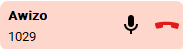
- przechodzi do zakładki Pulpit, stuka w kafelek wybranego abonenta bądź dołączenie realizuje w inny sposób - z zakładki: Historia, Telefon, Książka, LDAP stuka w numer abonenta lub w zakładce Telefon wybiera numer i potwierdza
- po wybraniu abonenta, po odebraniu przez niego połączenia - Administrator stuka
 w oknie połączenia, wybiera odpowiednią konferencję i składnik zostaje do niej automatycznie dołączony
 - po dodaniu jednego lub więcej składników, Administrator wraca do konferencji przez lub wchodzi do Pokoju konferencyjnego, stuka w i prowadzi nadal spotkanie


Jeżeli Administrator chce przekazać prowadzenie konferencji innemu użytkownikowi, realizuje to w ten sam sposób jak dołączenie składnika, tylko w konfiguracji konferencji abonent ten powinien być dodany jako administrator.
Zakończenie konferencji
W zależności od przyjętej konfiguracji konferencji:
- prowadzący stuka
 , lub
, lub - kończy się ona z chwilą opuszczenia jej przez ostatni składnik

