Użytkownik:Leszekj: Różnice pomiędzy wersjami
(/* Potencjalne zagrożenie atakami dotyczy głównie central podłączonych bezpośrednio do sieci Internet, posiadających adres publiczny na wybranych interfejsach (LAN, WAN). W takim przypadku skanery internetowe mają możliwość bezpośredniego s...) |
(→Konferencje) |
||
| (Nie pokazano 26 pośrednich wersji utworzonych przez tego samego użytkownika) | |||
| Linia 1: | Linia 1: | ||
| + | |||
| + | |||
| + | |||
| + | |||
| + | |||
| + | |||
| + | |||
| + | =Slican ConsoleCTI v3.02= | ||
| + | =Wstęp= | ||
| + | Slican ConsoleCTI to zintegrowany system komputerowo-telefoniczny typu awizo, który wspomaga obsługę ruchu telefonicznego. Umożliwia odbieranie i przekazywanie wielu połączeń jednocześnie z poziomu komputera abonenta numeru wewnętrznego centrali. Dzięki temu obsługa rozmów odbywa się za pomocą monitora, myszy lub ekranu dotykowego, całkowicie zastępując tradycyjne przyciski i klawiaturę telefonu. System oferuje szereg dodatkowych funkcjonalności, które sprawiają, że wszystkie wyświetlane stany są czytelne i intuicyjne. Operator ma stały dostęp do wielu przydatnych informacji, takich jak: konfigurowalna lista telefonów, moduł konferencji, historia połączeń, klawiatura ekranowa oraz książka kontaktów centrali zintegrowana z protokołem LDAP. | ||
| + | |||
| + | =Konfiguracja konsoli w centrali w ConfigWEB= | ||
| + | * <b>Wprowadzenie licencji (zakładka Obsługa/Licencje)</b> | ||
| + | * <b>Powołanie i konfiguracja Agenta konsoli/abonenta (Numery wewnętrzne/Abonenci).</b> W zależności od sposobu obsługi konsoli, powołujemy: | ||
| + | ** abonenta CTS/CTS.IP - obsługa konsoli częściowo za pomocą myszki, częściowo za pomocą telefonu, lub | ||
| + | ** abonenta MCTI - gdy praca w słuchawkach, na komputerze, obsługa funkcji konsoli tylko za pomocą myszki | ||
| + | |||
| + | |||
| + | * <b>Dodaj: Numer CTS/CTS.IP lub MCTI</b> | ||
| + | |||
| + | * <b>zakładka abonenta: Usługi i funkcje - ustawienia</b> | ||
| + | ** Zezwolenia na używanie usług: Zezwól na wejście na trzeciego lub szept do połączeń innych abonentów (jeśli wymagane) | ||
| + | ** Call center: Agent Call Center | ||
| + | |||
| + | * <b>zakładka abonenta: CTI – ustawienia</b> | ||
| + | ** Dostęp do CTI: Użytkownik ConsoleCTI | ||
| + | ** Hasło | ||
| + | ** Dostęp do kontaktów publicznych | ||
| + | ** Dostęp do nagrań | ||
| + | ** Administracja WebCTI | ||
| + | |||
| + | * <b>zakładka abonenta: Ruch wychodzący – ustawienia</b> | ||
| + | ** skonfigurować uprawnienia Agenta do prefiksów oraz odpowiednich reguł ruchu wychodzącego | ||
| + | |||
| + | |||
| + | <b>Agenci konsoli muszą być dodani jako agenci do kolejki call center</b> | ||
| + | * <b>Powołanie i konfiguracja kolejki call center:</b> | ||
| + | ** zakładka: Numery wewnętrzne/Kolejki call center -> Dodaj | ||
| + | ** zakładka Ogólne ustawienia: wprowadź numer wewnętrzny i nazwę kolejki | ||
| + | ** zakładka Składniki kolejki: dodaj powołanego w poprzednim kroku abonenta CTS/CTS.IP lub MCTI, wybierz sposób jego logowania do kolejki (zalogowany na stałe lub wymaga zalogowania) | ||
| + | ** uzupełnij pozostałe dane konfiguracyjne kolejki, m.in: sposób obsługi ruchu przychodzącego, zapowiedzi i zdarzenia - wg. potrzeb | ||
| + | |||
| + | * <b>Powołanie i konfiguracja usługi parkowania/zawieszania połączeń (np. dla przypadków: chwilowego braku możliwości obsługi połączenia – abonent docelowy zajęty, konieczność przeprowadzenia konsultacji, pilna konieczność obsługi innego połączenia)</b> | ||
| + | ** zakładka Numery wewnętrzne/Kody usług: | ||
| + | ** Dodaj Parkowanie | ||
| + | ** uzupełnij dane konfiguracyjne | ||
| + | |||
| + | =Instalacja i konfiguracja aplikacji Slican ConsoleCTI= | ||
| + | Na komputerze zainstaluj aplikację Slican ConsoleCTI. Instalator jest dostępny na serwerze ServNET. | ||
| + | |||
| + | Po uruchomieniu aplikacji należy ją odpowiednio skonfigurować - [[Plik:Slican ConsoleCTI v.3.02 - ikona Konfiguracja.png]] w prawym, górnym rogu aplikacji: | ||
| + | * zakładkę ''Połączenie z centralą'': Numer abonenta, Hasło abonenta skonfigurowane w ConfigWEB w poprzednim punkcie, Serwer – adres IP centrali NCP, następnie naciśnij kafelek Połącz | ||
| + | * zakładkę ''Ogólne'': uruchamianie przy starcie systemu, motyw jasny/ciemny | ||
| + | * zakładkę ''VoIP'' – należy zaznaczyć opcję „Włącz VoIP” oraz odpowiednio skonfigurować pozostałe opcje, w przypadku, gdy agent będzie pracował tylko w słuchawkach na aplikacji komputera lub ekranie dotykowym – bez fizycznego telefonu. | ||
| + | * opcjonalnie zakładkę ''LDAP'' – konfiguracja dostępu do serwera kontaktów LDAP: LDAP włączony, pozostała konfiguracja – zrzut ekranu (gdzie cn=XXXX – właściwy numer telefonu, Serwer – adres IP serwera LDAP) | ||
| + | |||
| + | |||
| + | <center>[[Plik:Slican ConsoleCTI v.3.02 - konfiguracja LDAP.png|700px]]</center><br> | ||
| + | |||
| + | * zakładkę ''Call Center'': konfiguracja kafelka logowania/wylogowania z kolejki call center oraz przerwy użytkownika | ||
| + | * zakładkę ''Parking'': wybierz parking skonfigurowany w ConfigWEB | ||
| + | * pozostałe zakładki: konfiguracja wg. potrzeb | ||
| + | |||
| + | ==Interfejs użytkownika== | ||
| + | |||
| + | Interfejs graficzny aplikacji dostępny jest w jasnej i ciemnej wersji kolorystycznej. | ||
| + | |||
| + | |||
| + | <center>[[Plik:Slican ConsoleCTI v.3.02 - Pulpit GR.png|1000px]]</center><br> | ||
| + | |||
| + | <center>[[Plik:Slican ConsoleCTI v.3.02 - Pulpit BK.png|1000px]]</center><br> | ||
| + | |||
| + | |||
| + | <b>1. Panel górny – pasek menu/panel zakładek</b> | ||
| + | |||
| + | <center>[[Plik:Slican ConsoleCTI v.3.02 - Panel górny.png|1000px]]</center><br> | ||
| + | |||
| + | W panelu wyświetlane są informacje zależne od wybranej przez użytkownika zakładki | ||
| + | |||
| + | Zakładki: | ||
| + | * ''Pulpit'' – kafelki numerów wewnętrznych, miejskich, GSM i usług | ||
| + | * ''Książka'' – kontakty z książki centrali | ||
| + | * ''LDAP'' – kontakty z serwera LDAP | ||
| + | * ''Telefon'' – klawiatura ekranowa | ||
| + | * ''Historia'' – podgląd przeprowadzonych rozmów telefonicznych i dostęp do nagrań | ||
| + | * ''Pokoje konferencyjne'' – obsługa konferencji | ||
| + | * ''Pulpit 1 .... Pulpit 5'' - zestaw pulpitów do obsługi różnych kolejek Call Center | ||
| + | |||
| + | Kafelki: | ||
| + | * [[Plik:Slican ConsoleCTI v.3.02 - Mini okno połączenia.png|200px]] - mini okno połączenia | ||
| + | * [[Plik:Slican ConsoleCTI v.3.02 - kłódka GR.png|25px]] - włączenie/wyłączenie edycji Pulpitu, Książki, Konferencji | ||
| + | * [[Plik:Slican ConsoleCTI v.3.02 - data czas GR.png|200px]] - data i czas | ||
| + | * [[Plik:Slican ConsoleCTI v.3.02 - ikona Konfiguracja.png|25px]] - konfiguracja aplikacji | ||
| + | * [[Plik:Slican ConsoleCTI v.3.02 - zamykanie GR.png|25px]] - minimalizacja okna i zamknięcie aplikacji | ||
| + | |||
| + | |||
| + | <b>2. Panel lewy - panel stanu i obsługi połączeń</b> | ||
| + | |||
| + | |||
| + | <center>[[Plik:Slican ConsoleCTI v.3.02 - panel lewy GR.png|250px]]</center> | ||
| + | |||
| + | |||
| + | Wyświetlane są w nim informacje związane z obsługą połączeń telefonicznych: | ||
| + | * okno zarządzania połączeniem (kafelki: Odbierz, Odrzuć, Zakończ, Przekaż dzwonek – do innego abonenta, Przekaż rozmowę – do innego abonenta, P – zaparkuj połączenie, Przekaż rozmowę – do konferencji, dodatkowa informacja o dzwoniącym - z książki kontaktów) | ||
| + | * kafelek logowania agenta do kolejki call center, | ||
| + | * kafelek przerwy agenta/zawieszenia obsługi połączeń przychodzących | ||
| + | * kafelek wyboru podglądu Kolejki call center i Parkingu połączeń | ||
| + | * okno połączeń we wskazanej za pomocą kafelka Kolejce call center lub Parkingu | ||
| + | * kolorem zielonym sygnalizowane są zwykłe połączenia przychodzące | ||
| + | * kolorem czerwonym oznaczone są połączenia od abonentów zapisane w książce centrali jako VIP | ||
| + | |||
| + | ==Opis zakładek== | ||
| + | ===Pulpit=== | ||
| + | |||
| + | |||
| + | <center>[[Plik:Slican ConsoleCTI v.3.02 - Pulpit GR.png|1000px]]</center> | ||
| + | |||
| + | |||
| + | W oknie aplikacji wyświetlane są kafelki zapisanych wcześniej abonentów, usług centrali, numerów miejskich, numerów GSM. Przy ich pomocy można wykonywać połączenia wychodzące oraz przekazywać przez nie rozmowy. Na kafelkach numerów wewnętrznych dodatkowo wyświetlane są stany abonenta: podniesienie słuchawki - wybieranie numeru – rozmowa [[Plik:Slican ConsoleCTI v.3.02 - słuchawka rozmowa GR.png|25px]], dzwonek połączenia przychodzącego [[Plik:Slican ConsoleCTI v.3.02 - dzwonek GR.png|25px]], DND [[Plik:Slican ConsoleCTI v.3.02 - DND GR.png|25px]], uszkodzony [[Plik:Slican ConsoleCTI v.3.02 - uszkodzony GR.png|25px]]. | ||
| + | |||
| + | |||
| + | Aby zaprogramować kafelki w zakładce Pulpit należy: | ||
| + | * odblokować okno – stuknąć w kafelek [[Plik:Slican ConsoleCTI v.3.02 - kłódka GR.png|25px]] w prawym górnym rogu okna | ||
| + | * uaktywni się okno kafelków, które można odpowiednio zaprogramować jako abonent wewnętrzny, miejski, GSM, usługa [[Plik:Slican ConsoleCTI v.3.02 - dodaj numer GR.png|25px]]. | ||
| + | * dodatkowo, istniejące wpisy można edytować [[Plik:Slican ConsoleCTI v.3.02 - edytuj numer GR.png|25px]] lub skasować [[Plik:Slican ConsoleCTI v.3.02 - kasuj numer GR.png|25px]]. | ||
| + | * kafelki można wg. uznania swobodnie przesuwać w dowolne miejsce Pulpitu | ||
| + | * zablokować okno - po zakończeniu edycji stuknąć w kłódkę [[Plik:Slican ConsoleCTI v.3.02 - kłódka otwarta GR.png|25px]] ponownie. | ||
| + | |||
| + | ===Książka=== | ||
| + | Książka kontaktów służy do przechowywana nazw oraz numerów abonentów. W celu zachowania przejrzystości, można uporządkować je w Grupach kontaktów. Wszystkie dane zapisane są w pamięci centrali NCP. | ||
| + | W polu Szukaj możliwe jest wyszukiwanie numeru abonenta po nazwie oraz nazwy abonenta po numerze telefonu. Przeszukiwane są również informacje dodatkowe abonenta | ||
| + | |||
| + | |||
| + | <center>[[Plik:Slican ConsoleCTI v.3.02 - Książka GR.png|1000px]]</center> | ||
| + | |||
| + | |||
| + | Aby dodawać, edytować lub kasować grupy (Publiczne lub Prywatne): | ||
| + | * odblokować okno - stuknąć [[Plik:Slican ConsoleCTI v.3.02 - kłódka GR.png|25px]] w prawym górnym rogu okna | ||
| + | * kafelek [[Plik:Slican ConsoleCTI v.3.02 - Książka Dodaj GR.png|25px]] przy opcji Zarządzanie grupami - pozwalający na dodawanie nowych wpisów. | ||
| + | * dodatkowo, istniejące wpisy można edytować [[Plik:Slican ConsoleCTI v.3.02 - Książka Edytuj GR.png|25px]] lub skasować [[Plik:Slican ConsoleCTI v.3.02 - Książka Usuń GR.png|25px]] | ||
| + | * po zakończeniu edycji należy stuknąć [[Plik:Slican ConsoleCTI v.3.02 - kłódka otwarta GR.png|25px]] | ||
| + | |||
| + | |||
| + | Aby dodać, edytować lub kasować abonentów należy: | ||
| + | * odblokować okno - stuknąć [[Plik:Slican ConsoleCTI v.3.02 - kłódka GR.png|25px]] w prawym górnym rogu okna. | ||
| + | * kafelek [[Plik:Slican ConsoleCTI v.3.02 - Książka Dodaj GR.png|25px]] przy opcji Zarządzanie kontaktami - pozwalający na dodawanie nowych wpisów | ||
| + | * dodatkowo, istniejące wpisy można edytować [[Plik:Slican ConsoleCTI v.3.02 - Książka Edytuj GR.png|25px]] lub skasować [[Plik:Slican ConsoleCTI v.3.02 - Książka Usuń GR.png|25px]] | ||
| + | * po zakończeniu edycji należy stuknąć [[Plik:Slican ConsoleCTI v.3.02 - kłódka otwarta GR.png|25px]] | ||
| + | |||
| + | |||
| + | Do każdego kontaktu można również dodać indywidualne Informacje dodatkowe, które mogą być dłuższe niż podstawowa nazwa abonenta (do 250 znaków). Dodatkowo można zapisać ją jako ciągły tekst oddzielony spacjami lub ukryć część tekstu oddzielając jego część znakiem Enter | ||
| + | |||
| + | |||
| + | ===LDAP=== | ||
| + | W oknie LDAP możliwe jest wyszukanie nazw i numerów abonentów znajdujących się w bazie LDAP zewnętrznego serwera. Konfiguracja została opisana w punkcie Instalacja i konfiguracja aplikacji Slican ConsoleCTI niniejszej instrukcji. | ||
| + | Stukając w wybrany numer można wykonać połączenie wychodzące lub dodać go do konferencji. | ||
| + | |||
| + | Stukając [[Plik:Slican ConsoleCTI v.3.02 - Książka Dodaj GR.png|25px]] można dodać numer do Książki kontaktów centrali NCP. | ||
| + | |||
| + | |||
| + | <center>[[Plik:Slican ConsoleCTI v.3.02 - LDAP GR.png|1000px]]</center> | ||
| + | |||
| + | ===Telefon=== | ||
| + | W oknie dostępna jest klawiatura numeryczna pozwalająca wybrać dowolny numer telefoniczny: | ||
| + | * wybrać numer abonenta a następnie stuknąć w zieloną słuchawkę | ||
| + | |||
| + | |||
| + | <center>[[Plik:Slican ConsoleCTI v.3.02 - telefon GR.png|700px]]</center> | ||
| + | |||
| + | |||
| + | ===Historia=== | ||
| + | W zakładce wyświetlana jest historia połączeń przeprowadzonych przez Agenta konsoli z możliwością ich filtrowania (wg. zakresu czasu, rodzaju połączeń, ciągu znaków) oraz odsłuchania nagrań treści rozmów. | ||
| + | |||
| + | Numery, które jeszcze nie są zapisane w Książce numerów, można w prosty sposób do niej dodać stukając w kafelek [[Plik:Slican ConsoleCTI v.3.02 - Książka Dodaj GR.png|25px]] znajdujący się przy numerze | ||
| + | |||
| + | |||
| + | <center>[[Plik:Slican ConsoleCTI v.3.02 - Historia GR.png|1000px]]</center> | ||
| + | |||
| + | ===Pokoje konferencyjne=== | ||
| + | |||
| + | |||
| + | <center>[[Plik:Slican ConsoleCTI v.3.02 - Pokoje konferencyjne GR.png|1000px]]</center> | ||
| + | |||
| + | |||
| + | Zakładka Pokoje konferencyjne służy do obsługi usługi konferencji telefonicznych. Pozwala na połączenie ze sobą maksymalnie do 300 uczestników i przeprowadzenie dowolnej wymiany informacji między nimi. Mogą w niej uczestniczyć osoby posiadające dowolny telefon, zarówno dołączony do centrali NCP jak do sieci dowolnego operatora. | ||
| + | |||
| + | W zakładce Pokoje konferencyjne wyświetlane są poszczególne konferencje (maksymalnie 6), każdy z indywidualną konfiguracją. | ||
| + | |||
| + | |||
| + | Wyświetlane kafelki przedstawiają stałe, zaprogramowane wcześniej składniki/ uczestników konferencji, również Administratora oraz dołączonych w trakcie jej trwania abonentów. | ||
| + | |||
| + | Administrator do realizacji usługi może wykorzystać jedną z przygotowanych wcześniej konferencji lub przed jej użyciem dostosować ją do aktualnych potrzeb. Następnie rozdzwonić, poprowadzić lub przekazać ją do innego prowadzącego. | ||
| + | |||
| + | Na całym etapie prowadzenia konferencji ma możliwość jej nadzorowania i zarządzania przez włączanie/wyciszanie mikrofonów konferujących (pojedynczo i grupowo) oraz dołączanie nowych i wylogowywanie obecnych składników. | ||
| + | |||
| + | |||
| + | Proces przygotowania konferencji opisany jest w rozdziale <b>Konfiguracja konferencji</b> | ||
| + | |||
| + | =Obsługa ruchu telefonicznego= | ||
| + | ==Połączenia przychodzące== | ||
| + | Podczas obsługi połączeń przychodzących Agent konsoli może wykonać następujące czynności: | ||
| + | * odebrać, przeprowadzić rozmowę, przekazać połączenie do innego abonenta - z awizowaniem lub bez awizowania | ||
| + | * przekazać dzwonek do innego abonenta bez odebrania połączenia | ||
| + | * zaparkować połączenie bez odebrania jak i po jego odebraniu | ||
| + | * odrzucić połączenie | ||
| + | |||
| + | |||
| + | <center>[[Plik:Slican ConsoleCTI v.3.02 - Okno połączenia GR.png|350px]]</center> | ||
| + | |||
| + | |||
| + | Połączenia przychodzące sygnalizowane jest odpowiednim stanem Okna zarządzania połączeniem oraz ikoną [[Plik:Slican ConsoleCTI v.3.02 - dzwonek GR.png|25px]] na kafelku Kolejki call center. Stukając w kafelek kolejki - poniżej wyświetla się lista połączeń, które wdzwoniły się do niej i ustawiły w odpowiedniej kolejności. Na kafelku widoczne są statystyki: liczba zalogowanych agentów oraz liczba aktualnie oczekujących połączeń w kolejce. | ||
| + | |||
| + | |||
| + | <center>[[Plik:Slican ConsoleCTI v.3.02 - Okno połączeń GR.png|350px]]</center> | ||
| + | |||
| + | |||
| + | Połączenia od abonentów typu VIP mają wyższy priorytet od pozostałych połączeń i zawsze ustawiają się na początku listy. Abonenci VIP mogą posiadać priorytet w skali 1-9. | ||
| + | Im wyższy priorytet, tym jego połączenie wyżej pozycjonuje się na liście kolejki oczekujących. | ||
| + | |||
| + | Agent konsoli może odebrać połączenie: | ||
| + | * pierwsze z listy – stuka [[Plik:Slican ConsoleCTI v.3.02 - Odbierz GR.png|60px]] z Okna zarządzania połączeniem | ||
| + | * sam decyduje, które z połączeń odbierze i w jakiej kolejności - stuka w kafelek Kolejka, wybrany kafelek połączenia z listy, a następnie stuka [[Plik:Slican ConsoleCTI v.3.02 - Odbierz GR.png|60px]] z Okna zarządzania połączeniem. | ||
| + | |||
| + | |||
| + | ==Obsługa połączeń przez Agenta konsoli== | ||
| + | ===Odebranie połączenia przychodzącego=== | ||
| + | * stuknąć [[Plik:Slican ConsoleCTI v.3.02 - Odbierz GR.png|60px]] lub wybrać połączenie z listy dzwoniących i następnie stuknąć [[Plik:Slican ConsoleCTI v.3.02 - Odbierz GR.png|60px]] | ||
| + | |||
| + | ===Odebranie i przekazanie połączenia bez awizowania=== | ||
| + | * stuknąć [[Plik:Slican ConsoleCTI v.3.02 - Odbierz GR.png|60px]] lub wybrać połączenie z listy dzwoniących i stuknąć [[Plik:Slican ConsoleCTI v.3.02 - Odbierz GR.png|60px]] | ||
| + | * stuknąć [[Plik:Slican ConsoleCTI v.3.02 - Przekaż GR.png|55px]] a następnie w wybrany kafelek z zakładki Pulpit (numer z Historii, Książki, LDAP lub wybierając go na klawiaturze ekranowej) | ||
| + | * stuknąć [[Plik:Slican ConsoleCTI v.3.02 - Połącz rozmówców GR.png|110px]] | ||
| + | |||
| + | |||
| + | <center>[[Plik:Slican ConsoleCTI v.3.02 - Przełączenie GR.png|350px]]</center> | ||
| + | |||
| + | ===Odebranie i przekazanie połączenia z awizowaniem=== | ||
| + | * stuknąć [[Plik:Slican ConsoleCTI v.3.02 - Odbierz GR.png|60px]] lub wybrać połączenie z listy dzwoniących i stuknąć [[Plik:Slican ConsoleCTI v.3.02 - Odbierz GR.png|60px]] | ||
| + | * stuknąć [[Plik:Slican ConsoleCTI v.3.02 - Przekaż GR.png|55px]] a następnie w wybrany kafelek z zakładki Pulpit (numer z Historii, Książki, LDAP lub wybierając go na klawiaturze ekranowej) | ||
| + | * zaczekać na zgłoszenie się abonenta docelowego i zaanonsować dzwoniącego | ||
| + | * stuknąć [[Plik:Slican ConsoleCTI v.3.02 - Połącz rozmówców GR.png|110px]] | ||
| + | |||
| + | ===Odebranie i przekazanie połączenia gdy numer docelowy jest zajęty=== | ||
| + | * stuknąć [[Plik:Slican ConsoleCTI v.3.02 - Odbierz GR.png|60px]] lub wybrać połączenie z listy dzwoniących i stuknąć [[Plik:Slican ConsoleCTI v.3.02 - Odbierz GR.png|60px]] | ||
| + | * stuknąć [[Plik:Slican ConsoleCTI v.3.02 - Przekaż GR.png|55px]] a następnie w wybrany kafelek z zakładki Pulpit (numer z Historii, Książki, LDAP lub wybierając go na klawiaturze ekranowej) | ||
| + | * wyświetli się okno z informacją, że abonent docelowy jest zajęty | ||
| + | |||
| + | |||
| + | <center>[[Plik:Slican ConsoleCTI v.3.02 - Przekazanie - Zajęty GR.png]]</center> | ||
| + | |||
| + | |||
| + | * Agent konsoli ma możliwość: | ||
| + | ** dołączenia do zajętego abonenta docelowego centrali stukając [[Plik:Slican ConsoleCTI v.3.02 - Dołącz GR.png|60px]] (połączenie trójstronne z docelowym i jego rozmówcą, abonent zawieszony oczekuje na melodii), lub | ||
| + | ** anulowania i powrotu do dzwoniącego [[Plik:Slican ConsoleCTI v.3.02 - Powrót do zawieszonego GR.png|120px]] przekazując mu odpowiednią informację | ||
| + | ** zaparkowania go stukając [[Plik:Slican ConsoleCTI v.3.02 - Parkuj GR.png|35px]] i podjęcie ponownej próby połączenia później | ||
| + | |||
| + | * Jeśli Agent konsoli dołączy do abonenta docelowego, uzgodni z nim dalszy tok postępowania ma możliwość: | ||
| + | ** rozłączenia jego współrozmówcy stukając [[Plik:Slican ConsoleCTI v.3.02 - Połącz rozmówców GR.png|110px]] na kafelku rozmowy i/lub, albo | ||
| + | ** powrócić do zawieszonego stukając [[Plik:Slican ConsoleCTI v.3.02 - Powrót do zawieszonego GR.png|120px]] | ||
| + | |||
| + | ===Parkowanie rozmowy=== | ||
| + | W przypadku, gdy Agent konsoli chwilowo nie ma możliwości obsłużenia odebranego połączenia, może je tymczasowo zaparkować, np. gdy: abonent docelowy jest zajęty, agent musi przeprowadzić konsultację lub pilnie wykonać inne połączenie. Przed odebraniem połączenia lub w trakcie rozmowy może stuknąć [[Plik:Slican ConsoleCTI v.3.02 - Parkuj GR.png|35px]] i skierować je na oczekiwanie na jedno z miejsc parkingowych. | ||
| + | |||
| + | Lista zaparkowanych rozmów widoczna jest po stuknięciu w kafelek Parking. | ||
| + | |||
| + | |||
| + | <center>[[Plik:Slican ConsoleCTI v.3.02 - Parkowanie GR.png]]</center> | ||
| + | |||
| + | |||
| + | Agent konsoli może odparkować połączenie stukając [[Plik:Slican ConsoleCTI v.3.02 - Słuchawka zielona 2 GR.png|35px]] zaparkowanej rozmowy. | ||
| + | |||
| + | W chwili, gdy agent chce obsłużyć zaparkowane połączenie, a jednocześnie, w danej chwili kolejkę rozdzwaniają połączenia przychodzące, musi on najpierw stuknąć kafelek Przerwa, aby zawiesić połączenia z kolejki. | ||
| + | |||
| + | |||
| + | <center>[[Plik:Slican ConsoleCTI v.3.02 - Przerwa CC GR.png]]</center> | ||
| + | |||
| + | Następnie może odparkować stukając w [[Plik:Slican ConsoleCTI v.3.02 - Słuchawka zielona 2 GR.png|35px]] zaparkowanej rozmowy. | ||
| + | |||
| + | |||
| + | <center>[[Plik:Slican ConsoleCTI v.3.02 - Odparkowanie GR.png]]</center> | ||
| + | |||
| + | ==Połączenia wychodzące== | ||
| + | Aby wykonać połączenie wychodzące do wybranego abonenta Agent konsoli może: | ||
| + | * stuknąć odpowiedni kafelek z numerem w zakładce Pulpit | ||
| + | * stuknąć na wpis w historii połączeń | ||
| + | * wpisać numer z klawiatury ekranowej i stuknąć [[Plik:Slican ConsoleCTI v.3.02 - Słuchawka zielona GR.png|40px]] | ||
| + | * wyszukać odpowiedni kontakt w Książce kontaktów lub numer w książce LDAP i stuknąć w numer | ||
| + | |||
| + | Gdy Agent konsoli musi wykonać połączenie wychodzące a w danej chwili kolejkę rozdzwaniają połączenia przychodzące, musi on najpierw stuknąć kafelek Przerwa, aby je zawiesić. | ||
| + | |||
| + | |||
| + | <center>[[Plik:Slican ConsoleCTI v.3.02 - Przerwa CC GR.png]]</center> | ||
| + | |||
| + | |||
| + | Następnie zestawić połączenie. | ||
| + | |||
| + | ===Połączenie, gdy numer docelowy jest zajęty=== | ||
| + | * Wyświetli się okno z informacją, że abonent jest zajęty | ||
| + | |||
| + | |||
| + | <center>[[Plik:Slican ConsoleCTI v.3.02 - Przekazanie - Zajęty 2 GR.png]]</center> | ||
| + | |||
| + | |||
| + | * Agent konsoli ma możliwość: | ||
| + | ** dołączenia do rozmowy docelowego stukając [[Plik:Slican ConsoleCTI v.3.02 - Dołącz GR.png|60px]] (jako połączenie trójstronne), lub | ||
| + | ** rozłączenia połączenia stukając [[Plik:Slican ConsoleCTI v.3.02 - Anuluj GR.png|60px]] i powrotu do dzwoniącego | ||
| + | * Jeśli dołączy do rozmowy, uzgadnia z abonentem docelowym dalszy tok postępowania i może: | ||
| + | ** rozłączyć jego współrozmówcę stukając [[Plik:Slican ConsoleCTI v.3.02 - Czerwona słuchawka GR.png|40px]] na kafelku rozmowy lub | ||
| + | ** zakończyć swoją rozmowę stukając [[Plik:Slican ConsoleCTI v.3.02 - Zakończ GR.png|55px]] | ||
| + | |||
| + | |||
| + | =Konferencje= | ||
| + | ==Konfiguracja konferencji== | ||
| + | Proces tworzenia konferencji oraz dołączenia jej do Pokoju konferencyjnego aplikacji Slican ConsoleCTI: | ||
| + | W centrali, w aplikacji ConfigWEB powołać konferencję i dodać do niej administratorów: | ||
| + | * zakładka Numery wewnętrzne/Pozostałe – Dodaj: Konferencja | ||
| + | * nadać numer wewnętrzny, nazwę, dodać numery administratorów konferencji (Administratorem konferencji jest numer Agenta konsoli) oraz skonfigurować ruch wychodzący - wskazać reguły ruchu wychodzącego dla rozdzwaniania stałych składników konferencji | ||
| + | * uzupełnić pozostałe dane: zapowiedzi powitalne, zachowanie konferencji przed wejściem i na opuszczenie jej przez Administratora, dodawanie stałych uczestników konferencji - można przeprowadzić od razu w ConfigWEB lub później w aplikacji Slican ConsoleCTI (zakładka Pokoje konferencyjne) | ||
| + | |||
| + | W aplikacji Slican ConsoleCTI zakładka Pokoje konferencyjne: | ||
| + | * dołączyć utworzoną w poprzednim kroku konferencję stukając [[Plik:Slican ConsoleCTI v.3.02 - Plus GR.png|30px]] w polu konferencji | ||
| + | * jeśli w ConfigWEB nie wykonaliśmy pełnej konfiguracji należy ją dokończyć stukając w kafelek [[Plik:Slican ConsoleCTI v.3.02 - ikona Konfiguracja.png|30px]] w polu konferencji (ustawienia i składniki konferencji) | ||
| + | |||
| + | |||
| + | <center>[[Plik:Slican ConsoleCTI v.3.02 - Pokoje konferencyjne GR.png|1000px]]</center> | ||
| + | |||
| + | ==Rozpoczęcie konferencji== | ||
| + | Agent konsoli może wykorzystać przygotowaną wcześniej konferencję. Jeśli jej konfiguracja nie jest odpowiednia, agent/ Administrator konferencji może ją najpierw przeprogramować lub powołać nową. | ||
| + | |||
| + | Jeśli konferencja jest gotowa to Administrator rozdzwania ją stukając [[Plik:Slican ConsoleCTI v.3.02 - Dołącz mnie.png|100px]]. Składniki stałe dzwonią i odbierają połączenie. Po zgłoszeniu otrzymują stosowne komunikaty słowne, jeśli konferencja została w taki sposób skonfigurowana. | ||
| + | |||
| + | |||
| + | <center>[[Plik:Slican ConsoleCTI v.3.02 - Konferencja.png]]</center> | ||
| + | |||
| + | |||
| + | Znaczenie ikon głównego okna konferencji: | ||
| + | * [[Plik:Slican ConsoleCTI v.3.02 - checkbox GR.png|30px]] - edycja ustawień i stałych uczestników konferencji | ||
| + | * [[Plik:Slican ConsoleCTI v.3.02 - krzyżyk GR.png]] - odłączenie konferencji od Pokoju konferencyjnego | ||
| + | * [[Plik:Slican ConsoleCTI v.3.02 - numer konferencji GR.png]] - nazwa i numer konferencji | ||
| + | * [[Plik:Slican ConsoleCTI v.3.02 - statystyki konferencji GR.png]] - statystyki | ||
| + | * [[Plik:Slican ConsoleCTI v.3.02 - rozdzwonienie składników konferencji GR.png|100px]] - rozdzwonienie przez Administratora stałych uczestników konferencji/zakończenie konferencji | ||
| + | * [[Plik:Slican ConsoleCTI v.3.02 - włączenie mikrofonów składników konferencji GR.png|100px]] - włączenie/wyłączenie mikrofonu wszystkim składnikom konferencji | ||
| + | * [[Plik:Slican ConsoleCTI v.3.02 - Dołącz mnie.png|100px]] - dołączenie Administratora do konferencji | ||
| + | * [[Plik:Slican ConsoleCTI v.3.02 - kafelek składnika konferencji GR.png|150px]] - indywidualny kafelek składnika konferencji, z możliwością włączenia/wyłączenia jego mikrofonu oraz rozdzwonienia/ rozłączenia | ||
| + | |||
| + | ==Prowadzenie konferencji== | ||
| + | W trakcie przeprowadzania konferencji, Administrator ma możliwość, za pomocą stuknięcia w kafelki przedstawione powyżej: globalnego oraz indywidualnego włączania/wyłączania mikrofonów jej składników, dołączania dodatkowych składników konferencji, usuwania składników z konferencji, przekazania konferencji. | ||
| + | |||
| + | Jeżeli zachodzi taka potrzeba, Administrator może dołączać nowe składniki do konferencji: | ||
| + | * odłącza się od konferencji stukając [[Plik:Slican ConsoleCTI v.3.02 - Czerwona słuchawka GR.png|40px]] na jego indywidualnym kafelku, np.: [[Plik:Slican ConsoleCTI v.3.02 - zakończenie konferencji2 GR.png|150px]] | ||
| + | * przechodzi do zakładki Pulpit, stuka w kafelek wybranego abonenta bądź dołączenie realizuje w inny sposób - z zakładki: Historia, Telefon, Książka, LDAP stuka w numer abonenta lub w zakładce Telefon wybiera numer i potwierdza [[Plik:Slican ConsoleCTI v.3.02 - Słuchawka zielona GR.png|40px]] | ||
| + | * po wybraniu abonenta, po odebraniu przez niego połączenia - Administrator stuka [[Plik:Slican ConsoleCTI v.3.02 - Dodaj GR.png|50px]] w oknie połączenia, wybiera odpowiednią konferencję i składnik zostaje do niej automatycznie dołączony | ||
| + | * po dodaniu jednego lub więcej składników, Administrator wraca do konferencji przez [[Plik:Slican ConsoleCTI v.3.02 - Powrót do zawieszonego GR.png|120px]] lub wchodzi do Pokoju konferencyjnego, stuka w [[Plik:Slican ConsoleCTI v.3.02 - Dołącz mnie.png|100px]] i prowadzi nadal spotkanie | ||
| + | |||
| + | |||
| + | Jeżeli Administrator chce przekazać prowadzenie konferencji innemu użytkownikowi, realizuje to w ten sam sposób jak dołączenie składnika, tylko w konfiguracji konferencji abonent ten powinien być dodany jako administrator. | ||
| + | |||
| + | ==Zakończenie konferencji== | ||
| + | W zależności od przyjętej konfiguracji konferencji: | ||
| + | * prowadzący stuka [[Plik:Slican ConsoleCTI v.3.02 - zakończenie konferencji GR.png]], lub | ||
| + | * kończy się ona z chwilą opuszczenia jej przez ostatni składnik | ||
| + | |||
| + | |||
| + | |||
| + | |||
| + | |||
| + | |||
| + | |||
| + | |||
| + | |||
| + | |||
| + | |||
| + | |||
| + | |||
| + | |||
| + | |||
| + | |||
| + | |||
| + | |||
| + | |||
| + | |||
| + | |||
| + | |||
| + | -------------------------------------------------------------------------------------------------------------------------------------------------------------------------------------------------------------------------------------------- | ||
| + | |||
=Przeciwdziałanie zagrożeniom bezpieczeństwa związanymi z cyberatakami na centrale Slican= | =Przeciwdziałanie zagrożeniom bezpieczeństwa związanymi z cyberatakami na centrale Slican= | ||
| Linia 9: | Linia 394: | ||
Zdalny dostęp do central Slican realizowanych przez serwer keeper jest bezpieczny.}}</font> | Zdalny dostęp do central Slican realizowanych przez serwer keeper jest bezpieczny.}}</font> | ||
| + | |||
| + | ==Podstawowe zasady bezpieczeństwa== | ||
| + | <b>Zwiększenie bezpieczeństwa sieciowego:</b> | ||
| + | * regularnie aktualizuj firmware central - aktualizacje łatają luki, często zawierają krytyczne poprawki bezpieczeństwa | ||
| + | * aktualizuj aplikacje serwisowe i użytkowe | ||
| + | * centrale odseparuj od innych sieci i internetu przez ruter brzegowy z NAT | ||
| + | * w przypadku stosowania przekierowań na routerze brzegowym - używaj niestandardowych portów zewnętrznych, mapując je na domyślne porty usług centrali | ||
| + | * korzystaj z tuneli VPN - szyfrują cały ruch, uniemożliwiając jego podsłuchanie | ||
| + | * wyłączaj nieużywane usługi w centrali - zamyka nieużywane porty | ||
| + | * zadbaj o silne i unikalne hasła - najwygodniej skorzystać z menedżera haseł | ||
| + | * staraj się używać stałych adresów IP dla central zlinkowanych oraz wyniesionych telefonów SIP i CTS.IP - pozwala odfiltrować niepożądany ruch za pomocą firewalla | ||
| + | * regularnie wykonuj kopie zapasowe konfiguracji | ||
| + | * unikaj udostępniania aplikacji WebCTI przez sieć Internet | ||
| + | |||
| + | |||
| + | <b>Zwiększenie bezpieczeństwa z poziomu usług realizowanych przez centralę - zabezpiecza przed kosztownymi incydentami typu fraud telekomunikacyjny:</b> | ||
| + | * ustaw limity kwotowe dla abonentów centrali, limity kwotowe u operatora VoIP oraz na liczbę jednoczesnych połączeń wychodzących | ||
| + | * ustaw abonentom odpowiednie uprawnienia do prefiksów, szczególnie dla kierunków międzynarodowych i premium, zablokuj możliwość dzwonienia do egzotycznych krajów, jeśli nie jest to niezbędne do pracy | ||
| + | Dzięki zastosowanym mechanizmom system pozwala na skuteczną redukcję strat finansowych będących następstwem ataku | ||
==Potencjalne zagrożenie atakami dotyczy głównie central podłączonych bezpośrednio do sieci Internet, posiadających adres publiczny na wybranych interfejsach (LAN, WAN). W takim przypadku skanery internetowe mają możliwość bezpośredniego skanowania wszystkich portów i ataku na centralę== | ==Potencjalne zagrożenie atakami dotyczy głównie central podłączonych bezpośrednio do sieci Internet, posiadających adres publiczny na wybranych interfejsach (LAN, WAN). W takim przypadku skanery internetowe mają możliwość bezpośredniego skanowania wszystkich portów i ataku na centralę== | ||
| Linia 26: | Linia 430: | ||
* zalogowania aplikacji MessengerCTI.mobile | * zalogowania aplikacji MessengerCTI.mobile | ||
| − | |||
| − | |||
| − | |||
| − | |||
| − | |||
| − | |||
| + | ==Separacja sieci== | ||
| + | Zagrożenia mogą występować również w sieci klienta. Wynikają one m.in. z dużej liczby urządzeń, niewystarczającego nadzoru, błędów konfiguracyjnych, nieaktualnego oprogramowania czy słabych zabezpieczeń. Stanowi to krytyczne ryzyko, które ułatwia hakerom włamanie do sieci i kradzież danych. | ||
| + | W takiej sytuacji jedną z najskuteczniejszych metod ochrony centrali jest jej odseparowanie od sieci klienta. Polega ono na ograniczeniu lub całkowitym zablokowaniu komunikacji między poszczególnymi segmentami infrastruktury. Dzięki takiej izolacji ewentualny atak nie rozprzestrzeni się na centralę, lecz zostanie zatrzymany w obrębie zainfekowanego segmentu. Separacja systemów krytycznych od reszty środowiska (logiczna lub fizyczna) to kluczowy element strategii bezpieczeństwa | ||
| − | |||
| − | |||
| + | Najskuteczniejsze metody odseparowania obejmują: | ||
| + | * separację logiczną – wykorzystanie segmentacji lub wirtualizacji sieci (VLAN/VRF); jest to rozwiązanie najczęściej stosowane ze względu na elastyczność | ||
| + | * separację fizyczną – zastosowanie osobnych urządzeń sieciowych i niezależnej infrastruktury kablowej; zapewnia najwyższy poziom bezpieczeństwa | ||
| + | * stosowanie zapór sieciowych (firewalli) – precyzyjna kontrola i filtrowanie ruchu między wydzielonymi segmentami sieci w celu blokowania nieautoryzowanego dostępu | ||
| − | + | ==Historia i analiza potencjalnych ataków z sieci== | |
| + | Każdy serwisant powinien być w pewnym zakresie podejrzliwy. Tym bardziej, że centrale same potrafią wskazać źródło potencjalnego ataku. Analiza dzienników zdarzeń centrali pozwala precyzyjnie określić, czy próby ataków pochodzą z sieci lokalnej czy z internetu. | ||
| − | [[Plik:NCP | + | W przypadku sieci wewnętrznej możliwa jest identyfikacja konkretnych urządzeń będących źródłem zagrożenia. Często okazuje się, że przyczyną incydentu jest po prostu telefon SIP z błędnie skonfigurowanym hasłem, który generuje nieudane próby logowania. |
| + | |||
| + | |||
| + | W przypadku ruchu z sieci internet strategia obrony zależy od architektury sieciowej: | ||
| + | * centrala za NAT: należy zidentyfikować i zweryfikować punkty styku (np. przekierowania portów), przez które ruch zewnętrzny przenika do sieci lokalnej. | ||
| + | * centrala z adresem publicznym: kluczowe jest wdrożenie rygorystycznego filtrowania ruchu aby skutecznie blokować próby nieautoryzowanego dostępu bezpośrednio na interfejsie publicznym. | ||
| + | |||
| + | |||
| + | <b>W centralach IPx</b><br> | ||
| + | ConfigMAN => zakładka Centrala/ Konsola systemowa - komenda "banlog show" | ||
| + | |||
| + | |||
| + | [[Plik:IPx - konsola systemowa.png|500px|center]] | ||
| + | |||
| + | |||
| + | <b>W centralach NCP</b><br> | ||
| + | ConfigWEB => Sieć/ Zapora sieciowa/ Czarna lista | ||
| + | |||
| + | |||
| + | [[Plik:NCP - czarna lista.png|900px|center]] | ||
==Firewall centrali jako dodatkowe zabezpieczenie przed atakami sieciowymi== | ==Firewall centrali jako dodatkowe zabezpieczenie przed atakami sieciowymi== | ||
| Linia 73: | Linia 496: | ||
[[Plik:NCP Zapora sieciowa - reguły.png|900px|center]] | [[Plik:NCP Zapora sieciowa - reguły.png|900px|center]] | ||
| − | |||
| − | |||
| + | ==Wymuszenie stosowania bezpieczniejszych wersji protokołów w centrali NCP== | ||
| + | Pozwala na wyeliminowanie podatności związanych ze starymi standardami, w szczególności blokowanie starszych wersji szyfrowania. Konfiguracja zapory pozwala na odrzucanie połączeń korzystających z przestarzałych wersji TLS/SSL | ||
| − | |||
| − | |||
| + | Ustawienie <b>Poziomu bezpieczeństwa</b> na: <b>Bezpieczny</b> wymaga aktualizacji aplikacji RecordMAN.client i RecordMAN.serwer | ||
| − | |||
| + | [[Plik:NCP Konfiguracja SSL i TLS.png|900px|center]] | ||
| − | |||
| − | |||
| − | |||
| − | |||
| − | |||
| − | ==Regularne | + | ==Regularne kopie zapasowe konfiguracji i nagrań rozmów== |
Regularne wykonywanie kopii zapasowych, <b>obowiązkowo na zewnętrznych nośnikach</b>, pozwala zminimalizować skutki ewentualnego naruszenia systemów | Regularne wykonywanie kopii zapasowych, <b>obowiązkowo na zewnętrznych nośnikach</b>, pozwala zminimalizować skutki ewentualnego naruszenia systemów | ||
| Linia 485: | Linia 902: | ||
Schemat połączeniowy czytnika DPH.IP-CR12RF przedstawiają poniższe rysunki.<br> | Schemat połączeniowy czytnika DPH.IP-CR12RF przedstawiają poniższe rysunki.<br> | ||
<center>[[Plik:DPH.IP-CR12RF podlaczenie1.png|500px]] lub [[Plik:DPH.IP-CR12RF podlaczenie2.png|500px]]</center><br> | <center>[[Plik:DPH.IP-CR12RF podlaczenie1.png|500px]] lub [[Plik:DPH.IP-CR12RF podlaczenie2.png|500px]]</center><br> | ||
| − | |||
| Linia 567: | Linia 983: | ||
{{Uwaga| | {{Uwaga| | ||
Dla poprawnego działania aplikacji i połączeń wymagane są: | Dla poprawnego działania aplikacji i połączeń wymagane są: | ||
| + | * stały dostęp do sieci Internet dla centrali (centrala wysyła wybudzenia aplikacji MessengerCTI.mobile przez serwer w sieci internet) | ||
* stały dostęp do sieci WiFi lub Internetu dla smartfona z aplikacją MessengerCTI.Mobile | * stały dostęp do sieci WiFi lub Internetu dla smartfona z aplikacją MessengerCTI.Mobile | ||
| − | + | * pełna wersja systemu Android na telefonie (okrojone wersje systemu - Android GO edition - stosowane w budżetowych smartfonach np Motorola E13, nie pozwalają na przyznanie aplikacji MessengerCTI pełnych uprawnień - konieczne jest użycie oprogramowania ADB do skonfigurowania telefonu) | |
| − | * pełna wersja systemu Android na telefonie (okrojone wersje systemu - Android GO edition -stosowane w budżetowych smartfonach np Motorola E13, nie pozwalają na przyznanie aplikacji MessengerCTI pełnych uprawnień - konieczne jest użycie oprogramowania ADB do skonfigurowania telefonu) | + | |
* w przypadku gdy aplikacja pracuje przez sieć Internet - adres domenowy lub stały publiczny adres IP centrali, ewentualnie w przypadku gdy centrala znajduje się w sieci lokalnej za NAT - na routerze brzegowym konieczne jest przekierowanie niektórych portów na jej adres IP. Opis konfiguracji przekierowań portów przedstawiony jest poniżej, w rozdziale '''Porty i Protokoły''' | * w przypadku gdy aplikacja pracuje przez sieć Internet - adres domenowy lub stały publiczny adres IP centrali, ewentualnie w przypadku gdy centrala znajduje się w sieci lokalnej za NAT - na routerze brzegowym konieczne jest przekierowanie niektórych portów na jej adres IP. Opis konfiguracji przekierowań portów przedstawiony jest poniżej, w rozdziale '''Porty i Protokoły''' | ||
* w centrali - licencja MessengerCTI.userPlus per użytkownik | * w centrali - licencja MessengerCTI.userPlus per użytkownik | ||
| Linia 787: | Linia 1203: | ||
* nie odbierzemy połączenia | * nie odbierzemy połączenia | ||
* odbierzemy połączenie za pomocą aplikacji | * odbierzemy połączenie za pomocą aplikacji | ||
| − | |||
| − | |||
| − | |||
| − | |||
| Linia 1012: | Linia 1424: | ||
[[Plik:MessengerCTI.mobile 1.07 Pusty.png|50px]] | [[Plik:MessengerCTI.mobile 1.07 Pusty.png|50px]] | ||
[[Plik:MessengerCTI.mobile 1.07 Połaczenie wychodzące VoIP 2.png|250px]] | [[Plik:MessengerCTI.mobile 1.07 Połaczenie wychodzące VoIP 2.png|250px]] | ||
| − | [[Plik:MessengerCTI.mobile 1. | + | [[Plik:MessengerCTI.mobile 1.10 Połaczenie wychodzące VoIP 3.png|250px]] |
</center> | </center> | ||
| Linia 1026: | Linia 1438: | ||
==Połączenie przychodzące== | ==Połączenie przychodzące== | ||
| − | Połączenie przychodzące sygnalizowane wizualnie jest za pomocą wyskakującego okienka połączenia oraz akustycznie dzwonkiem skonfigurowanym w ustawieniach powiadomień. Połączenia odbieramy (w zależności czy telefon był wygaszony czy nie) przez przesunięcie środkowej ikony w stronę zielonej słuchawki lub przez naciśniecie zielonego przycisku. Jeśli połączenie ma zostać odrzucone to przesuwamy ikonę w stronę czerwonej słuchawki lub przez naciśnięcie | + | Połączenie przychodzące sygnalizowane wizualnie jest za pomocą wyskakującego okienka połączenia oraz akustycznie dzwonkiem skonfigurowanym w ustawieniach powiadomień. Połączenia odbieramy (w zależności czy telefon był wygaszony czy nie) przez przesunięcie środkowej ikony w stronę zielonej słuchawki lub przez naciśniecie zielonego przycisku. Jeśli połączenie ma zostać odrzucone to przesuwamy ikonę w stronę czerwonej słuchawki lub przez naciśnięcie czerwonej słuchawki. Szybkie wyciszenie dzwonka można wykonać przez krótkie naciśnięcie przycisku ściszania (Volume down) lub zasilania telefonu (Power). |
| − | + | ||
| − | + | ||
| − | + | ||
| − | + | ||
| − | + | ||
| Linia 1043: | Linia 1450: | ||
Zestawianie połączenia jak i rozmowa realizowane są w całości przez sieć IP (WiFi lub Internet HSPA/LTE/5G).<br> | Zestawianie połączenia jak i rozmowa realizowane są w całości przez sieć IP (WiFi lub Internet HSPA/LTE/5G).<br> | ||
| − | Jeśli w chwili | + | Jeśli w chwili rozpoczęcia połączenia telefon był wygaszony/zablokowany, wyświetli się okno w którym odebranie połączenia polega na przesunięciu palca od szarej słuchawki w prawo, w stronę zielonej słuchawki. Odrzucenie połączenia w lewą stronę - czerwonej słuchawki.<br> |
W oknie połączenia przychodzącego, gdy telefon był zablokowany (grafika poniżej) oraz gdy w danej chwili jest aktywny, nieco różni się graficznie przyciskami Odbierz i Zakończ<br> | W oknie połączenia przychodzącego, gdy telefon był zablokowany (grafika poniżej) oraz gdy w danej chwili jest aktywny, nieco różni się graficznie przyciskami Odbierz i Zakończ<br> | ||
| + | W konfiguracji VoIP przychodzące połączenie możemy skierować do innej osoby. Można to zrobić w trakcie rozmowy, przez naciśnięcie ikony Zawieś a następnie wybranie numeru z listy kontaktów lub ostatnich połączeń | ||
<center> | <center> | ||
| − | [[Plik:MessengerCTI.mobile 1. | + | [[Plik:MessengerCTI.mobile 1.10 Rozmowa przychodząca2.png|250px]] |
[[Plik:MessengerCTI.mobile 1.07 Pusty.png|50px]] | [[Plik:MessengerCTI.mobile 1.07 Pusty.png|50px]] | ||
| − | [[Plik:MessengerCTI.mobile 1. | + | [[Plik:MessengerCTI.mobile 1.10 Rozmowa.png|250px]] |
</center> | </center> | ||
| Linia 1056: | Linia 1464: | ||
Tryb ten polega na tym, że: | Tryb ten polega na tym, że: | ||
| − | * połączenie dla użytkownika jest połączeniem przychodzącym z centralki Slican (informacja o połączeniu wysyłana jest do telefonu i aplikacji MessengerCTI przez sieć IP - WiFi lub Internet HSPA/LTE/5G) | + | * połączenie dla użytkownika jest połączeniem przychodzącym z centralki Slican (informacja o połączeniu i numerze dzwoniącego wysyłana jest do telefonu i aplikacji MessengerCTI przez sieć IP - WiFi lub Internet HSPA/LTE/5G) |
| − | * fizycznie aplikacja MessengerCTI inicjuje połączenie wychodzące od strony telefonu użytkownika do centralki (przez operatora GSM) i tam dołącza się do połączenia np. wewnętrznego lub z miasta | + | * fizycznie aplikacja MessengerCTI inicjuje połączenie wychodzące od strony telefonu GDM użytkownika do centralki (przez operatora GSM) i tam dołącza się do połączenia np. wewnętrznego lub z miasta |
| Linia 1065: | Linia 1473: | ||
<center> | <center> | ||
| − | [[Plik:MessengerCTI.mobile 1. | + | [[Plik:MessengerCTI.mobile 1.10 Rozmowa przychodząca GSM.png|250px]] |
[[Plik:MessengerCTI.mobile 1.07 Pusty.png|50px]] | [[Plik:MessengerCTI.mobile 1.07 Pusty.png|50px]] | ||
| − | [[Plik:MessengerCTI.mobile 1. | + | [[Plik:MessengerCTI.mobile 1.10 Rozmowa przychodząca GSM 2.png|250px]] |
| + | [[Plik:MessengerCTI.mobile 1.07 Pusty.png|50px]] | ||
| + | [[Plik:MessengerCTI.mobile 1.10 Rozmowa przychodząca GSM 3.png|250px]] | ||
</center> | </center> | ||
<br> | <br> | ||
| Linia 1073: | Linia 1483: | ||
'''Przykład połączenia przychodzącego zrealizowanego w konfiguracji GSM (w trybie dzwonienie równoległe)''' | '''Przykład połączenia przychodzącego zrealizowanego w konfiguracji GSM (w trybie dzwonienie równoległe)''' | ||
| − | W trybie '''dzwonienie równoległe''' informacja o | + | W trybie '''dzwonienie równoległe''' informacja o numerze dzwoniącego (przez sieć IP - WiFi, Internet HSPA/LTE/5G) i zestawianie połączenia (przez operatora GSM) są inicjowane równolegle przez centralkę Slican. W trakcie dzwonienia i rozmowy pojawia się okno dialera GSM telefonu z "plakietką" aplikacji MessengerCTI. |
<center> | <center> | ||
| − | [[Plik:MessengerCTI.mobile 1. | + | [[Plik:MessengerCTI.mobile 1.10 Rozmowa przychodząca GSM równ.png|250px]] |
[[Plik:MessengerCTI.mobile 1.07 Pusty.png|50px]] | [[Plik:MessengerCTI.mobile 1.07 Pusty.png|50px]] | ||
| − | [[Plik:MessengerCTI.mobile 1. | + | [[Plik:MessengerCTI.mobile 1.10 Rozmowa przychodząca GSM równ 2.png|250px]] |
</center> | </center> | ||
| Linia 1085: | Linia 1495: | ||
W historii połączeń połączenie nieodebrane symbolizowane jest w aplikacji ikoną [[Plik:MessengerCTIM_no_answer_qty.png|50px]]. Przejście do zakładki Ostatnie lub oddzwonienie powoduje wyczyszczenie informacji o ilości połączeń nieodebranych. | W historii połączeń połączenie nieodebrane symbolizowane jest w aplikacji ikoną [[Plik:MessengerCTIM_no_answer_qty.png|50px]]. Przejście do zakładki Ostatnie lub oddzwonienie powoduje wyczyszczenie informacji o ilości połączeń nieodebranych. | ||
| − | == | + | ==Przekazywanie połączeń przychodzących== |
| − | + | Po odebraniu połączenia przychodzącego użytkownik aplikacji ma możliwość przekazania go. Stuka w ikonę "Zawieś" i przechodzi: | |
| − | + | ||
* do numeru z zakładki Ostatnie | * do numeru z zakładki Ostatnie | ||
* do numeru z zakładki Kontakty | * do numeru z zakładki Kontakty | ||
| − | * do | + | * do klawiatury ekranowej i wybiera numer |
| − | + | Wybiera odpowiedni numer a następnie stuka w: "Przekaż do" | |
| − | + | ||
| − | + | ||
| − | + | ||
| − | + | ||
==Połączenia do kolejki Call Center== | ==Połączenia do kolejki Call Center== | ||
Aktualna wersja na dzień 07:00, 24 lip 2026
Spis treści
- 1 Slican ConsoleCTI v3.02
- 2 Wstęp
- 3 Konfiguracja konsoli w centrali w ConfigWEB
- 4 Instalacja i konfiguracja aplikacji Slican ConsoleCTI
- 5 Obsługa ruchu telefonicznego
- 6 Konferencje
- 7 Przeciwdziałanie zagrożeniom bezpieczeństwa związanymi z cyberatakami na centrale Slican
- 7.1 Podstawowe zasady bezpieczeństwa
- 7.2 Potencjalne zagrożenie atakami dotyczy głównie central podłączonych bezpośrednio do sieci Internet, posiadających adres publiczny na wybranych interfejsach (LAN, WAN). W takim przypadku skanery internetowe mają możliwość bezpośredniego skanowania wszystkich portów i ataku na centralę
- 7.3 Separacja sieci
- 7.4 Historia i analiza potencjalnych ataków z sieci
- 7.5 Firewall centrali jako dodatkowe zabezpieczenie przed atakami sieciowymi
- 7.6 Wymuszenie stosowania bezpieczniejszych wersji protokołów w centrali NCP
- 7.7 Regularne kopie zapasowe konfiguracji i nagrań rozmów
- 8 Cechy charakterystyczne bramofonu Slican DPH.IP
- 8.1 Charakterystyka i wymiary kaset
- 8.2 Otwieranie obudowy bramofonu
- 8.3 Montaż bramofonu DPH.IP
- 8.4 Klawiatura bramofonu
- 8.5 Podłączenie bramofonu DPH.IP
- 8.6 Konfigurowanie centrali do współpracy z bramofonem DPH.IP
- 8.7 Programowanie bramofonu DPH.IP
- 8.8 Sposoby podłączania urządzeń rodziny DPH.IP
- 8.9 Używanie bramofonu DPH.IP
- 9 Wymogi bezpieczeństwa w użytkowaniu bramofonów serii DPH
- 10 Deklaracja zgodności DPH_IP, prawidłowe usuwanie produktu
- 11 Maksymalna ilość zastosowanych urządzeń w zależności od modelu centrali
- 12 Montaż
- 13 DPH.IP-CRORF
- 14 DPH.IP-CR12RF
- 15 Wstęp
- 16 Podstawowe funkcjonalności
- 17 Wymagania minimalne
- 18 Instalacja aplikacji
- 19 Uruchomienie aplikacji
- 20 Struktura aplikacji
- 21 Obsługa połączeń i wiadomości
- 22 Dodatkowe funkcjonalności
- 23 Konfiguracja central Slican
- 24 Porty i protokoły
- 25 Przykłady zastosowań
- 26 Praca w sieci lokalnej i poza siecią lokalną bez zmiany konfiguracji MessengerCTI
- 27 Instalacja wersji beta aplikacji
Slican ConsoleCTI v3.02
Wstęp
Slican ConsoleCTI to zintegrowany system komputerowo-telefoniczny typu awizo, który wspomaga obsługę ruchu telefonicznego. Umożliwia odbieranie i przekazywanie wielu połączeń jednocześnie z poziomu komputera abonenta numeru wewnętrznego centrali. Dzięki temu obsługa rozmów odbywa się za pomocą monitora, myszy lub ekranu dotykowego, całkowicie zastępując tradycyjne przyciski i klawiaturę telefonu. System oferuje szereg dodatkowych funkcjonalności, które sprawiają, że wszystkie wyświetlane stany są czytelne i intuicyjne. Operator ma stały dostęp do wielu przydatnych informacji, takich jak: konfigurowalna lista telefonów, moduł konferencji, historia połączeń, klawiatura ekranowa oraz książka kontaktów centrali zintegrowana z protokołem LDAP.
Konfiguracja konsoli w centrali w ConfigWEB
- Wprowadzenie licencji (zakładka Obsługa/Licencje)
- Powołanie i konfiguracja Agenta konsoli/abonenta (Numery wewnętrzne/Abonenci). W zależności od sposobu obsługi konsoli, powołujemy:
- abonenta CTS/CTS.IP - obsługa konsoli częściowo za pomocą myszki, częściowo za pomocą telefonu, lub
- abonenta MCTI - gdy praca w słuchawkach, na komputerze, obsługa funkcji konsoli tylko za pomocą myszki
- Dodaj: Numer CTS/CTS.IP lub MCTI
- zakładka abonenta: Usługi i funkcje - ustawienia
- Zezwolenia na używanie usług: Zezwól na wejście na trzeciego lub szept do połączeń innych abonentów (jeśli wymagane)
- Call center: Agent Call Center
- zakładka abonenta: CTI – ustawienia
- Dostęp do CTI: Użytkownik ConsoleCTI
- Hasło
- Dostęp do kontaktów publicznych
- Dostęp do nagrań
- Administracja WebCTI
- zakładka abonenta: Ruch wychodzący – ustawienia
- skonfigurować uprawnienia Agenta do prefiksów oraz odpowiednich reguł ruchu wychodzącego
Agenci konsoli muszą być dodani jako agenci do kolejki call center
- Powołanie i konfiguracja kolejki call center:
- zakładka: Numery wewnętrzne/Kolejki call center -> Dodaj
- zakładka Ogólne ustawienia: wprowadź numer wewnętrzny i nazwę kolejki
- zakładka Składniki kolejki: dodaj powołanego w poprzednim kroku abonenta CTS/CTS.IP lub MCTI, wybierz sposób jego logowania do kolejki (zalogowany na stałe lub wymaga zalogowania)
- uzupełnij pozostałe dane konfiguracyjne kolejki, m.in: sposób obsługi ruchu przychodzącego, zapowiedzi i zdarzenia - wg. potrzeb
- Powołanie i konfiguracja usługi parkowania/zawieszania połączeń (np. dla przypadków: chwilowego braku możliwości obsługi połączenia – abonent docelowy zajęty, konieczność przeprowadzenia konsultacji, pilna konieczność obsługi innego połączenia)
- zakładka Numery wewnętrzne/Kody usług:
- Dodaj Parkowanie
- uzupełnij dane konfiguracyjne
Instalacja i konfiguracja aplikacji Slican ConsoleCTI
Na komputerze zainstaluj aplikację Slican ConsoleCTI. Instalator jest dostępny na serwerze ServNET.
Po uruchomieniu aplikacji należy ją odpowiednio skonfigurować -  w prawym, górnym rogu aplikacji:
- zakładkę Połączenie z centralą: Numer abonenta, Hasło abonenta skonfigurowane w ConfigWEB w poprzednim punkcie, Serwer – adres IP centrali NCP, następnie naciśnij kafelek Połącz
- zakładkę Ogólne: uruchamianie przy starcie systemu, motyw jasny/ciemny
- zakładkę VoIP – należy zaznaczyć opcję „Włącz VoIP” oraz odpowiednio skonfigurować pozostałe opcje, w przypadku, gdy agent będzie pracował tylko w słuchawkach na aplikacji komputera lub ekranie dotykowym – bez fizycznego telefonu.
- opcjonalnie zakładkę LDAP – konfiguracja dostępu do serwera kontaktów LDAP: LDAP włączony, pozostała konfiguracja – zrzut ekranu (gdzie cn=XXXX – właściwy numer telefonu, Serwer – adres IP serwera LDAP)

- zakładkę Call Center: konfiguracja kafelka logowania/wylogowania z kolejki call center oraz przerwy użytkownika
- zakładkę Parking: wybierz parking skonfigurowany w ConfigWEB
- pozostałe zakładki: konfiguracja wg. potrzeb
Interfejs użytkownika
Interfejs graficzny aplikacji dostępny jest w jasnej i ciemnej wersji kolorystycznej.


1. Panel górny – pasek menu/panel zakładek

W panelu wyświetlane są informacje zależne od wybranej przez użytkownika zakładki
Zakładki:
- Pulpit – kafelki numerów wewnętrznych, miejskich, GSM i usług
- Książka – kontakty z książki centrali
- LDAP – kontakty z serwera LDAP
- Telefon – klawiatura ekranowa
- Historia – podgląd przeprowadzonych rozmów telefonicznych i dostęp do nagrań
- Pokoje konferencyjne – obsługa konferencji
- Pulpit 1 .... Pulpit 5 - zestaw pulpitów do obsługi różnych kolejek Call Center
Kafelki:
-
 - mini okno połączenia
 -
 - włączenie/wyłączenie edycji Pulpitu, Książki, Konferencji
 -
 - data i czas
 -
 - konfiguracja aplikacji
 -
 - minimalizacja okna i zamknięcie aplikacji


2. Panel lewy - panel stanu i obsługi połączeń

Wyświetlane są w nim informacje związane z obsługą połączeń telefonicznych:
- okno zarządzania połączeniem (kafelki: Odbierz, Odrzuć, Zakończ, Przekaż dzwonek – do innego abonenta, Przekaż rozmowę – do innego abonenta, P – zaparkuj połączenie, Przekaż rozmowę – do konferencji, dodatkowa informacja o dzwoniącym - z książki kontaktów)
- kafelek logowania agenta do kolejki call center,
- kafelek przerwy agenta/zawieszenia obsługi połączeń przychodzących
- kafelek wyboru podglądu Kolejki call center i Parkingu połączeń
- okno połączeń we wskazanej za pomocą kafelka Kolejce call center lub Parkingu
- kolorem zielonym sygnalizowane są zwykłe połączenia przychodzące
- kolorem czerwonym oznaczone są połączenia od abonentów zapisane w książce centrali jako VIP
Opis zakładek
Pulpit
W oknie aplikacji wyświetlane są kafelki zapisanych wcześniej abonentów, usług centrali, numerów miejskich, numerów GSM. Przy ich pomocy można wykonywać połączenia wychodzące oraz przekazywać przez nie rozmowy. Na kafelkach numerów wewnętrznych dodatkowo wyświetlane są stany abonenta: podniesienie słuchawki - wybieranie numeru – rozmowa  , dzwonek połączenia przychodzącego
  , DND
, DND  , uszkodzony
  .
.
Aby zaprogramować kafelki w zakładce Pulpit należy:
- odblokować okno – stuknąć w kafelek w prawym górnym rogu okna
- uaktywni się okno kafelków, które można odpowiednio zaprogramować jako abonent wewnętrzny, miejski, GSM, usługa
 .
. - dodatkowo, istniejące wpisy można edytować
 lub skasować
  .
. - kafelki można wg. uznania swobodnie przesuwać w dowolne miejsce Pulpitu
- zablokować okno - po zakończeniu edycji stuknąć w kłódkę
 ponownie.


Książka
Książka kontaktów służy do przechowywana nazw oraz numerów abonentów. W celu zachowania przejrzystości, można uporządkować je w Grupach kontaktów. Wszystkie dane zapisane są w pamięci centrali NCP. W polu Szukaj możliwe jest wyszukiwanie numeru abonenta po nazwie oraz nazwy abonenta po numerze telefonu. Przeszukiwane są również informacje dodatkowe abonenta

Aby dodawać, edytować lub kasować grupy (Publiczne lub Prywatne):
- odblokować okno - stuknąć w prawym górnym rogu okna
- kafelek
 przy opcji Zarządzanie grupami - pozwalający na dodawanie nowych wpisów.
 - dodatkowo, istniejące wpisy można edytować
 lub skasować
- po zakończeniu edycji należy stuknąć


Aby dodać, edytować lub kasować abonentów należy:
- odblokować okno - stuknąć w prawym górnym rogu okna.
- kafelek przy opcji Zarządzanie kontaktami - pozwalający na dodawanie nowych wpisów
- dodatkowo, istniejące wpisy można edytować lub skasować
- po zakończeniu edycji należy stuknąć
Do każdego kontaktu można również dodać indywidualne Informacje dodatkowe, które mogą być dłuższe niż podstawowa nazwa abonenta (do 250 znaków). Dodatkowo można zapisać ją jako ciągły tekst oddzielony spacjami lub ukryć część tekstu oddzielając jego część znakiem Enter
LDAP
W oknie LDAP możliwe jest wyszukanie nazw i numerów abonentów znajdujących się w bazie LDAP zewnętrznego serwera. Konfiguracja została opisana w punkcie Instalacja i konfiguracja aplikacji Slican ConsoleCTI niniejszej instrukcji. Stukając w wybrany numer można wykonać połączenie wychodzące lub dodać go do konferencji.
Stukając  można dodać numer do Książki kontaktów centrali NCP.

Telefon
W oknie dostępna jest klawiatura numeryczna pozwalająca wybrać dowolny numer telefoniczny:
- wybrać numer abonenta a następnie stuknąć w zieloną słuchawkę

Historia
W zakładce wyświetlana jest historia połączeń przeprowadzonych przez Agenta konsoli z możliwością ich filtrowania (wg. zakresu czasu, rodzaju połączeń, ciągu znaków) oraz odsłuchania nagrań treści rozmów.
Numery, które jeszcze nie są zapisane w Książce numerów, można w prosty sposób do niej dodać stukając w kafelek znajdujący się przy numerze

Pokoje konferencyjne

Zakładka Pokoje konferencyjne służy do obsługi usługi konferencji telefonicznych. Pozwala na połączenie ze sobą maksymalnie do 300 uczestników i przeprowadzenie dowolnej wymiany informacji między nimi. Mogą w niej uczestniczyć osoby posiadające dowolny telefon, zarówno dołączony do centrali NCP jak do sieci dowolnego operatora.
W zakładce Pokoje konferencyjne wyświetlane są poszczególne konferencje (maksymalnie 6), każdy z indywidualną konfiguracją.
Wyświetlane kafelki przedstawiają stałe, zaprogramowane wcześniej składniki/ uczestników konferencji, również Administratora oraz dołączonych w trakcie jej trwania abonentów.
Administrator do realizacji usługi może wykorzystać jedną z przygotowanych wcześniej konferencji lub przed jej użyciem dostosować ją do aktualnych potrzeb. Następnie rozdzwonić, poprowadzić lub przekazać ją do innego prowadzącego.
Na całym etapie prowadzenia konferencji ma możliwość jej nadzorowania i zarządzania przez włączanie/wyciszanie mikrofonów konferujących (pojedynczo i grupowo) oraz dołączanie nowych i wylogowywanie obecnych składników.
Proces przygotowania konferencji opisany jest w rozdziale Konfiguracja konferencji
Obsługa ruchu telefonicznego
Połączenia przychodzące
Podczas obsługi połączeń przychodzących Agent konsoli może wykonać następujące czynności:
- odebrać, przeprowadzić rozmowę, przekazać połączenie do innego abonenta - z awizowaniem lub bez awizowania
- przekazać dzwonek do innego abonenta bez odebrania połączenia
- zaparkować połączenie bez odebrania jak i po jego odebraniu
- odrzucić połączenie

Połączenia przychodzące sygnalizowane jest odpowiednim stanem Okna zarządzania połączeniem oraz ikoną na kafelku Kolejki call center. Stukając w kafelek kolejki - poniżej wyświetla się lista połączeń, które wdzwoniły się do niej i ustawiły w odpowiedniej kolejności. Na kafelku widoczne są statystyki: liczba zalogowanych agentów oraz liczba aktualnie oczekujących połączeń w kolejce.

Połączenia od abonentów typu VIP mają wyższy priorytet od pozostałych połączeń i zawsze ustawiają się na początku listy. Abonenci VIP mogą posiadać priorytet w skali 1-9.
Im wyższy priorytet, tym jego połączenie wyżej pozycjonuje się na liście kolejki oczekujących.
Agent konsoli może odebrać połączenie:
- pierwsze z listy – stuka
 z Okna zarządzania połączeniem
 - sam decyduje, które z połączeń odbierze i w jakiej kolejności - stuka w kafelek Kolejka, wybrany kafelek połączenia z listy, a następnie stuka z Okna zarządzania połączeniem.

Obsługa połączeń przez Agenta konsoli
Odebranie połączenia przychodzącego
- stuknąć lub wybrać połączenie z listy dzwoniących i następnie stuknąć
Odebranie i przekazanie połączenia bez awizowania
- stuknąć lub wybrać połączenie z listy dzwoniących i stuknąć
- stuknąć
 a następnie w wybrany kafelek z zakładki Pulpit (numer z Historii, Książki, LDAP lub wybierając go na klawiaturze ekranowej)
 - stuknąć



Odebranie i przekazanie połączenia z awizowaniem
- stuknąć lub wybrać połączenie z listy dzwoniących i stuknąć
- stuknąć a następnie w wybrany kafelek z zakładki Pulpit (numer z Historii, Książki, LDAP lub wybierając go na klawiaturze ekranowej)
- zaczekać na zgłoszenie się abonenta docelowego i zaanonsować dzwoniącego
- stuknąć
Odebranie i przekazanie połączenia gdy numer docelowy jest zajęty
- stuknąć lub wybrać połączenie z listy dzwoniących i stuknąć
- stuknąć a następnie w wybrany kafelek z zakładki Pulpit (numer z Historii, Książki, LDAP lub wybierając go na klawiaturze ekranowej)
- wyświetli się okno z informacją, że abonent docelowy jest zajęty

- Agent konsoli ma możliwość:
- dołączenia do zajętego abonenta docelowego centrali stukając
 (połączenie trójstronne z docelowym i jego rozmówcą, abonent zawieszony oczekuje na melodii), lub
 - anulowania i powrotu do dzwoniącego
 przekazując mu odpowiednią informację
 - zaparkowania go stukając
 i podjęcie ponownej próby połączenia później
- dołączenia do zajętego abonenta docelowego centrali stukając


- Jeśli Agent konsoli dołączy do abonenta docelowego, uzgodni z nim dalszy tok postępowania ma możliwość:
- rozłączenia jego współrozmówcy stukając na kafelku rozmowy i/lub, albo
- powrócić do zawieszonego stukając
- rozłączenia jego współrozmówcy stukając
Parkowanie rozmowy
W przypadku, gdy Agent konsoli chwilowo nie ma możliwości obsłużenia odebranego połączenia, może je tymczasowo zaparkować, np. gdy: abonent docelowy jest zajęty, agent musi przeprowadzić konsultację lub pilnie wykonać inne połączenie. Przed odebraniem połączenia lub w trakcie rozmowy może stuknąć  i skierować je na oczekiwanie na jedno z miejsc parkingowych.
Lista zaparkowanych rozmów widoczna jest po stuknięciu w kafelek Parking.

Agent konsoli może odparkować połączenie stukając  zaparkowanej rozmowy.
W chwili, gdy agent chce obsłużyć zaparkowane połączenie, a jednocześnie, w danej chwili kolejkę rozdzwaniają połączenia przychodzące, musi on najpierw stuknąć kafelek Przerwa, aby zawiesić połączenia z kolejki.

Następnie może odparkować stukając w zaparkowanej rozmowy.

Połączenia wychodzące
Aby wykonać połączenie wychodzące do wybranego abonenta Agent konsoli może:
- stuknąć odpowiedni kafelek z numerem w zakładce Pulpit
- stuknąć na wpis w historii połączeń
- wpisać numer z klawiatury ekranowej i stuknąć

- wyszukać odpowiedni kontakt w Książce kontaktów lub numer w książce LDAP i stuknąć w numer

Gdy Agent konsoli musi wykonać połączenie wychodzące a w danej chwili kolejkę rozdzwaniają połączenia przychodzące, musi on najpierw stuknąć kafelek Przerwa, aby je zawiesić.
Następnie zestawić połączenie.
Połączenie, gdy numer docelowy jest zajęty
- Wyświetli się okno z informacją, że abonent jest zajęty

- Agent konsoli ma możliwość:
- dołączenia do rozmowy docelowego stukając (jako połączenie trójstronne), lub
- rozłączenia połączenia stukając
 i powrotu do dzwoniącego
- dołączenia do rozmowy docelowego stukając
- Jeśli dołączy do rozmowy, uzgadnia z abonentem docelowym dalszy tok postępowania i może:
- rozłączyć jego współrozmówcę stukając
 na kafelku rozmowy lub
 - zakończyć swoją rozmowę stukając

- rozłączyć jego współrozmówcę stukając


Konferencje
Konfiguracja konferencji
Proces tworzenia konferencji oraz dołączenia jej do Pokoju konferencyjnego aplikacji Slican ConsoleCTI: W centrali, w aplikacji ConfigWEB powołać konferencję i dodać do niej administratorów:
- zakładka Numery wewnętrzne/Pozostałe – Dodaj: Konferencja
- nadać numer wewnętrzny, nazwę, dodać numery administratorów konferencji (Administratorem konferencji jest numer Agenta konsoli) oraz skonfigurować ruch wychodzący - wskazać reguły ruchu wychodzącego dla rozdzwaniania stałych składników konferencji
- uzupełnić pozostałe dane: zapowiedzi powitalne, zachowanie konferencji przed wejściem i na opuszczenie jej przez Administratora, dodawanie stałych uczestników konferencji - można przeprowadzić od razu w ConfigWEB lub później w aplikacji Slican ConsoleCTI (zakładka Pokoje konferencyjne)
W aplikacji Slican ConsoleCTI zakładka Pokoje konferencyjne:
- dołączyć utworzoną w poprzednim kroku konferencję stukając
 w polu konferencji
 - jeśli w ConfigWEB nie wykonaliśmy pełnej konfiguracji należy ją dokończyć stukając w kafelek w polu konferencji (ustawienia i składniki konferencji)

Rozpoczęcie konferencji
Agent konsoli może wykorzystać przygotowaną wcześniej konferencję. Jeśli jej konfiguracja nie jest odpowiednia, agent/ Administrator konferencji może ją najpierw przeprogramować lub powołać nową.
Jeśli konferencja jest gotowa to Administrator rozdzwania ją stukając  . Składniki stałe dzwonią i odbierają połączenie. Po zgłoszeniu otrzymują stosowne komunikaty słowne, jeśli konferencja została w taki sposób skonfigurowana.

Znaczenie ikon głównego okna konferencji:
-
 - edycja ustawień i stałych uczestników konferencji
 -
 - odłączenie konferencji od Pokoju konferencyjnego
 -
 - nazwa i numer konferencji
 -
 - statystyki
 -
 - rozdzwonienie przez Administratora stałych uczestników konferencji/zakończenie konferencji
 -
 - włączenie/wyłączenie mikrofonu wszystkim składnikom konferencji
 -
 - dołączenie Administratora do konferencji
 -
 - indywidualny kafelek składnika konferencji, z możliwością włączenia/wyłączenia jego mikrofonu oraz rozdzwonienia/ rozłączenia


Prowadzenie konferencji
W trakcie przeprowadzania konferencji, Administrator ma możliwość, za pomocą stuknięcia w kafelki przedstawione powyżej: globalnego oraz indywidualnego włączania/wyłączania mikrofonów jej składników, dołączania dodatkowych składników konferencji, usuwania składników z konferencji, przekazania konferencji.
Jeżeli zachodzi taka potrzeba, Administrator może dołączać nowe składniki do konferencji:
- odłącza się od konferencji stukając na jego indywidualnym kafelku, np.:
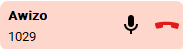
- przechodzi do zakładki Pulpit, stuka w kafelek wybranego abonenta bądź dołączenie realizuje w inny sposób - z zakładki: Historia, Telefon, Książka, LDAP stuka w numer abonenta lub w zakładce Telefon wybiera numer i potwierdza
- po wybraniu abonenta, po odebraniu przez niego połączenia - Administrator stuka
 w oknie połączenia, wybiera odpowiednią konferencję i składnik zostaje do niej automatycznie dołączony
 - po dodaniu jednego lub więcej składników, Administrator wraca do konferencji przez lub wchodzi do Pokoju konferencyjnego, stuka w i prowadzi nadal spotkanie


Jeżeli Administrator chce przekazać prowadzenie konferencji innemu użytkownikowi, realizuje to w ten sam sposób jak dołączenie składnika, tylko w konfiguracji konferencji abonent ten powinien być dodany jako administrator.
Zakończenie konferencji
W zależności od przyjętej konfiguracji konferencji:
- prowadzący stuka
 , lub
, lub - kończy się ona z chwilą opuszczenia jej przez ostatni składnik

Przeciwdziałanie zagrożeniom bezpieczeństwa związanymi z cyberatakami na centrale Slican
W obecnych czasach i napiętej sytuacji geopolitycznej przestrzeń cyfrowa stała się areną konfliktów hybrydowych, w których coraz powszechniej wykorzystuje się ataki hakerskie. Statystyki wskazują na rekordowy wzrost liczby incydentów, co przekłada się na tysiące prób włamań każdego dnia. W związku z tym należy zachować szczególną ostrożność, gdyż zagrożenie obejmuje każdego użytkownika oraz każde urządzenie podłączone do globalnej sieci – w tym również infrastrukturę central telefonicznych.
|
Podstawowe zasady bezpieczeństwa
Zwiększenie bezpieczeństwa sieciowego:
- regularnie aktualizuj firmware central - aktualizacje łatają luki, często zawierają krytyczne poprawki bezpieczeństwa
- aktualizuj aplikacje serwisowe i użytkowe
- centrale odseparuj od innych sieci i internetu przez ruter brzegowy z NAT
- w przypadku stosowania przekierowań na routerze brzegowym - używaj niestandardowych portów zewnętrznych, mapując je na domyślne porty usług centrali
- korzystaj z tuneli VPN - szyfrują cały ruch, uniemożliwiając jego podsłuchanie
- wyłączaj nieużywane usługi w centrali - zamyka nieużywane porty
- zadbaj o silne i unikalne hasła - najwygodniej skorzystać z menedżera haseł
- staraj się używać stałych adresów IP dla central zlinkowanych oraz wyniesionych telefonów SIP i CTS.IP - pozwala odfiltrować niepożądany ruch za pomocą firewalla
- regularnie wykonuj kopie zapasowe konfiguracji
- unikaj udostępniania aplikacji WebCTI przez sieć Internet
Zwiększenie bezpieczeństwa z poziomu usług realizowanych przez centralę - zabezpiecza przed kosztownymi incydentami typu fraud telekomunikacyjny:
- ustaw limity kwotowe dla abonentów centrali, limity kwotowe u operatora VoIP oraz na liczbę jednoczesnych połączeń wychodzących
- ustaw abonentom odpowiednie uprawnienia do prefiksów, szczególnie dla kierunków międzynarodowych i premium, zablokuj możliwość dzwonienia do egzotycznych krajów, jeśli nie jest to niezbędne do pracy
Dzięki zastosowanym mechanizmom system pozwala na skuteczną redukcję strat finansowych będących następstwem ataku
Potencjalne zagrożenie atakami dotyczy głównie central podłączonych bezpośrednio do sieci Internet, posiadających adres publiczny na wybranych interfejsach (LAN, WAN). W takim przypadku skanery internetowe mają możliwość bezpośredniego skanowania wszystkich portów i ataku na centralę
Włączenie centrali za NAT (czyli za routerem wykorzystującym translację adresów) jest bezpieczniejsze niż podpięcie jej bezpośrednio pod adres publiczny, ponieważ router działa jak „bariera” między urządzeniem a resztą internetu. NAT zamienia prywatny adres urządzenia w sieci lokalnej na jeden publiczny adres routera, więc z zewnątrz nie widać ani realnego adresu IP tego urządzenia, co utrudnia atakującemu jego odnalezienie i bezpośrednie atakowanie. W typowej konfiguracji NAT blokuje praktycznie wszystkie połączenia przychodzące z internetu, chyba że ręcznie zostanie właczone przekierowanie portów (port forwarding); oznacza to, że większość ataków skanujących porty czy próbujących „zaatakować” urządzenie z zewnątrz po prostu nie dociera do niego poza routerem.
Centrala znajdująca się za NAT, czyli za ruterem brzegowym oddzielającym sieć internet od sieci lokalnej, z przypisanymi do interfejsów LAN i WAN adresami lokalnymi - nie jest wystawiona bezpośrednio do sieci internet.
|
W przypadku central znajdujących się za NAT, dla niektórych usług telefonicznych realizowanych przez Internet wymagane jest jest ustawienie przekierowania portów na ruterze brzegowym:
- sieciowania eSSL central - od strony serwera eSSL oraz centrali z łączem SIP w trybie "Serwer" (centrale IPx) lub "Oczekuj na rejestrację SIP" (centrale NCP)
- podłączenia/ zalogowania telefonów SIP/ SoftPhonów
- zalogowania aplikacji MessengerCTI.mobile
Separacja sieci
Zagrożenia mogą występować również w sieci klienta. Wynikają one m.in. z dużej liczby urządzeń, niewystarczającego nadzoru, błędów konfiguracyjnych, nieaktualnego oprogramowania czy słabych zabezpieczeń. Stanowi to krytyczne ryzyko, które ułatwia hakerom włamanie do sieci i kradzież danych. W takiej sytuacji jedną z najskuteczniejszych metod ochrony centrali jest jej odseparowanie od sieci klienta. Polega ono na ograniczeniu lub całkowitym zablokowaniu komunikacji między poszczególnymi segmentami infrastruktury. Dzięki takiej izolacji ewentualny atak nie rozprzestrzeni się na centralę, lecz zostanie zatrzymany w obrębie zainfekowanego segmentu. Separacja systemów krytycznych od reszty środowiska (logiczna lub fizyczna) to kluczowy element strategii bezpieczeństwa
Najskuteczniejsze metody odseparowania obejmują:
- separację logiczną – wykorzystanie segmentacji lub wirtualizacji sieci (VLAN/VRF); jest to rozwiązanie najczęściej stosowane ze względu na elastyczność
- separację fizyczną – zastosowanie osobnych urządzeń sieciowych i niezależnej infrastruktury kablowej; zapewnia najwyższy poziom bezpieczeństwa
- stosowanie zapór sieciowych (firewalli) – precyzyjna kontrola i filtrowanie ruchu między wydzielonymi segmentami sieci w celu blokowania nieautoryzowanego dostępu
Historia i analiza potencjalnych ataków z sieci
Każdy serwisant powinien być w pewnym zakresie podejrzliwy. Tym bardziej, że centrale same potrafią wskazać źródło potencjalnego ataku. Analiza dzienników zdarzeń centrali pozwala precyzyjnie określić, czy próby ataków pochodzą z sieci lokalnej czy z internetu.
W przypadku sieci wewnętrznej możliwa jest identyfikacja konkretnych urządzeń będących źródłem zagrożenia. Często okazuje się, że przyczyną incydentu jest po prostu telefon SIP z błędnie skonfigurowanym hasłem, który generuje nieudane próby logowania.
W przypadku ruchu z sieci internet strategia obrony zależy od architektury sieciowej:
- centrala za NAT: należy zidentyfikować i zweryfikować punkty styku (np. przekierowania portów), przez które ruch zewnętrzny przenika do sieci lokalnej.
- centrala z adresem publicznym: kluczowe jest wdrożenie rygorystycznego filtrowania ruchu aby skutecznie blokować próby nieautoryzowanego dostępu bezpośrednio na interfejsie publicznym.
W centralach IPx
ConfigMAN => zakładka Centrala/ Konsola systemowa - komenda "banlog show"

W centralach NCP
ConfigWEB => Sieć/ Zapora sieciowa/ Czarna lista

Firewall centrali jako dodatkowe zabezpieczenie przed atakami sieciowymi
Firewall, czyli zapora sieciowa, służy przede wszystkim do monitorowania i kontrolowania ruchu sieciowego w celu ochrony urządzeń przed nieautoryzowanym dostępem. Działa jak filtr między siecią prywatną a publicznym internetem, decydując o tym, które dane mogą „wejść”, a które powinny zostać zablokowane. Umożliwia m.in: blokowanie ataków hakerskich - zapora wykrywa i odcina próby włamań do central, zanim wyrządzą szkody oraz filtrowanie ruchu - analizuje pakiety danych na podstawie ustalonych reguł (np. blokowanie konkretnych adresów IP, portów czy protokołów)
W centralach IPx
Konfiguracja firewalla dostępna jest w ConfigMAN => Sieć IP/ Firewall
Przykład wykorzystania wbudowanego firewalla w centralach IPx do minimalizowania zagrożenia atakiem:
- odblokowanie ruchu z sieci dla operatora Foneo
- opcjonalnie - odblokowanie adresacji wewnętrznej dla telefonów SIP
- blokada całego ruchu UDP skierowanego na adres IP centrali
- odblokowanie ruchu dla serwera keeper
- blokada całego ruchu TCP skierowanego na adres IP centrali

W centralach NCP
Konfiguracja firewalla dostępna jest w ConfigWEB => Sieć/ Zapora sieciowa/ Reguły
- dopuszczony jest tylko ruch sieciowy na porty i interfejsy centrali jawnie wskazany regułami
- dostosować reguły zapory sieciowej do usług realizowanych w centrali
- wybierać bezpieczne i szyfrowane wersje usług
- ustawiać interfejsy na których faktycznie świadczone są usługi

Wymuszenie stosowania bezpieczniejszych wersji protokołów w centrali NCP
Pozwala na wyeliminowanie podatności związanych ze starymi standardami, w szczególności blokowanie starszych wersji szyfrowania. Konfiguracja zapory pozwala na odrzucanie połączeń korzystających z przestarzałych wersji TLS/SSL
Ustawienie Poziomu bezpieczeństwa na: Bezpieczny wymaga aktualizacji aplikacji RecordMAN.client i RecordMAN.serwer

Regularne kopie zapasowe konfiguracji i nagrań rozmów
Regularne wykonywanie kopii zapasowych, obowiązkowo na zewnętrznych nośnikach, pozwala zminimalizować skutki ewentualnego naruszenia systemów
W centralach IPx
ConfigMAN => zakładka Centrala/ Wykonaj kopię zapasową
W centralach NCP
ConfigWEB => zakładka Obsługa/ Kopie bezpieczeństwa/ Zarządzanie plikami/ Utwórz i pobierz kopię bezpieczeństwa


|
Cechy charakterystyczne bramofonu Slican DPH.IP
Charakterystyka i wymiary kaset
Otwieranie obudowy bramofonu
Montaż bramofonu DPH.IP
Zabezpieczenie przed niekorzystnym wpływem warunków atmosferycznych
Klawiatura bramofonu
Podłączenie bramofonu DPH.IP
Montaż modułu kamery w bramofonie DPH.IP
Konfigurowanie centrali do współpracy z bramofonem DPH.IP
Programowanie bramofonu DPH.IP
Sposoby podłączania urządzeń rodziny DPH.IP
Używanie bramofonu DPH.IP
Wymogi bezpieczeństwa w użytkowaniu bramofonów serii DPH
Deklaracja zgodności DPH_IP, prawidłowe usuwanie produktu
Seria bramofonów DPH.IP firmy Slican podłączonych do centrali telefonicznej za pośrednictwem sieci Ethernet umożliwia komunikowanie się osób, które zamierzają wejść na teren zamknięty, z osobami znajdującymi się na tym terenie. Poza tym pozwala na wyzwolenie elektrozamka sterującego otwarciem drzwi lub bramy za pomocą przycisku otwarcia drzwi (POD), telefonu z którym prowadzona jest rozmowa przez wybranie na akustyce odpowiedniego kodu w DTMF - *, cyfry 1 lub 2 oraz odpowiednio zaprogramowanego przycisku telefonu CTS. Do bramofonów DPH.IP-KS1RF, DPH.IP-KS4RF, DPH.IP-KS16RF możliwy jest montaż dodatkowego modułu kamery DPH.IP-KS28CAM, która za pomocą aplikacji Slican MessengerCTI pozwala na podgląd osób korzystających z bramofonu oraz jego najbliższego otoczenia.
Dodatkowo, bramofony DPH.IP mogą pełnić rolę elementów systemu kontroli dostępu – ACS (z ang. Access Control System). System ten pozwala przy pomocy centrali Slican wraz z przyłaczonymi do niej bramofonami DPH.IP do zarządzania kontrolą wejść/wyjść użytkowników objętych działaniem systemu. ACS to monitorowanie wejścia i wyjścia z budynku bądź wyznaczonej strefy objętą kontrolą. Umożliwia on także ograniczenie wejścia osób nieupoważnionych na teren objęty szczególną ochroną. W ramach konfiguracji administrator systemu nadaje uprawnienia użytkownikom przez zdefiniowanie przedziałów czasowych dostępu do danej strefy oraz metod dostępu. Wszzystkie zdarzenia systemu są rejestrowane i mogą być przedstawione w postaci szczegółowego raportu
W systemie ACS w bramofonach DPH.IP-KS możliwe jest wyzwolenie elektrozamka sterującego otwarciem drzwi lub bramy za pomocą:
- telefonu z którym prowadzona jest rozmowa, przez wybranie na akustyce odpowiedniego kodu w DTMF - *, cyfry 1 lub 2
- poprzez wykonanie połączenia z telefonu komórkowego na wydzielony numer miejski dla abonenta korzystającego z usługi Mobilephone lub MessengerCTI
- telefonu systemowego za pomoca DTMF lub zaprogramowanego przycisku
- aplikacji MessengerCTI.dektop i MessengerCTI.mobile
- klawiatury bramofonu przez wybranie numeru konta użytkownika i PIN
- identyfikatora zbliżeniowego
- przycisku POD (przycisk otwarcia drzwi)
W czytniku DPH.IP-CR0RF możliwe jest wyzwolenie elektrozamka sterującego otwarciem drzwi lub bramy za pomocą:
- identyfikatora zbliżeniowego
- przycisku POD (przycisk otwarcia drzwi)
- telefonu systemowego za pomoca zaprogramowanego przycisku
W czytniku DPH.IP-CR12RF możliwe jest wyzwolenie elektrozamka sterującego otwarciem drzwi lub bramy za pomocą:
- identyfikatora zbliżeniowego
- przycisku POD (przycisk otwarcia drzwi)
- telefonu systemowego za pomocą zaprogramowanego przycisku
- klawiatury bramofonu przez wybranie numeru konta użytkownika i PIN
W ofercie znajduje się aktualnie sześć urządzeń DPH.IP:
| |
|
| |
|
| |
|
| |
|
| |
|
| |
Bramofony DPH.IP posiadają następujące cechy funkcjonalne (zmienne w zależności od modelu):
- realizacja połączenia telefonicznego przy pomocy przycisków pojemnościowych lub klawiatury numerycznej (nie dotyczy czytnika DPH.IP-CR0RF);
- sterowanie dwoma wyjściami:
- elektrozaczepu - EZ
- dodatkowym - STA (nie dotyczy DPH.IP-CR0RF i CR12RF)
- zasilanie z PoE Class 0 lub 24 - 48V DC 15W (DPH.IP-CR0RF i DPH.IP-CR12RF tylko z PoE)
- zakres temperatur -20 to +50oC (poniżej 0oC czas reakcji wyświetlacza może wydłużyć się do 10 sekund, DPH.IP-CR0RF i CR12RF należy chronić przed promieniami słonecznymi)
- poziom zabezpieczeń: DPH.IP-KSxx - IP32, DPH.IP-CR0 i CR12- IP54
- wejścia COD (czujnik otwarcia drzwi) i POD (przycisk otwarcia drzwi), obydwa współpracują z elektrozaczepem
- wyzwolenie EZ lub STA (otwarcie) w wyniku odbioru "*" w DTMF, zależnie od ustawienia odpowiedniego parametru
- wyzwolenie EZ w wyniku odbioru "1" w DTMF
- wyzwolenie STA (drugie wyjście) w wyniku odbioru "2" w DTMF - generowany jest pojedynczy impuls o stałym czasie trwania
- wbudowany czytnik kart RFID (karty w standardzie Unique 125kHz, zgodne z układem EM4102)
- możliwość wyzwolenia EZ lub STA w wyniku przyłożenia zarejestrowanej karty RFID lub wpisania kodu PIN z klawiatury numerycznej
- programowanie parametrów bramofonu z poziomu aplikacji do zarządzania centralą (IPx, MAC, CCT - ConfigMAN, NCP - ConfigWEB)
- możliwość logowania bramofonów spoza sieci LAN użytkownika, w tym przez Internet; wstępna konfiguracja za pomocą aplikacji SlicanDeviceConfig
Maksymalna ilość zastosowanych urządzeń w zależności od modelu centrali
DPH | |
|---|---|
| |
|
| |
|
| |
|
| |
|
| |
|
| |
|
| |
|
| |
|
| |
|
| (LowCost) |
|
| |
|
| |
Montaż
Bramofony serii DPH.IP-KSxxRFC mogą być instalowane:
- natynkowo
- podtynkowo
- na płocie
Bramofony DPH.IP-CR tylko natynkowo
Edytujesz DPH.IP Charakterystyka i wymiary kaset Kasety KS stosowane w bramofonach serii DPH są wykonane z tworzywa sztucznego, mogą też być wyposażone w elementy ozdobne stali nierdzewnej. Przystosowane są do montażu podtynkowego lub natynkowego. Poniższe rysunki przedstawiają wymiary kaset KS oraz ramek używanych przy montażu:

Przy montażu natynkowym możliwy do wykorzystania jest "daszek" wykonany ze stali nierdzewnej INOX, chroniący DPH przed skutkami opadów atmosferycznych.
Poniższe rysunki przedstawiają wymiary tego "daszka":

Kolejny rysunek przedstawia wymiary ramki, która może być zastosowana do montażu podtynkowego. Dostępne są dwa wykonania: ze stali nierdzewnej INOX oraz czarnej pleksy o grubości 3mm.

Możliwa jest też kombinacja motażu z ramką i "daszkiem". Rozwiązanie to umożliwia montaż podtynkowy i chroni bramofon przed skutkami opadów atmosferycznych. Wymiary elementów stosowanych w takim rozwiązaniu przedstawia poniższy rysunek:

Aby zamontować bramofon na płocie lub na tynku, należy zastosować obudowę kaset przedstawioną poniżej.

DPH.IP-CRORF
Czytnik kart zbliżeniowych wykonany jest z tworzywa sztucznego i przystosowany jest do montażu natynkowego.

DPH.IP-CR12RF
Czytnik kart zbliżeniowych wykonany jest z tworzywa sztucznego i przystosowany jest do montażu natynkowego.

Edytujesz DPH.IP Otwierania obudowy bramofonu Panel przedni obudowy bramofonu DPH.IP przykręcany jest do reszty obudowy za pomocą śrub imbusowych M4 znajdujących się w sprzedawanym komplecie. Miejsce montażu tych śrub oznaczono cyfrą 1 na poniższym rysunku.
Użyte na rysunku oznaczenia wyjaśnione zostały w poniższej tabeli.
| DPH.IP-KS16DRF.C | DPH.IP-KS4DRF.C | DPH.IP-KS1RF.C | DPH.IP-CR0RF | DPH.IP-CR12RF |
|---|---|---|---|---|
 |
 |
 |
 |

|
| 1. Sruby montażowe | 1. Śruby montażowe | 1. Śruby montażowe | 1. Dioda LED | 1. Kabel |
| 2. Głośnik | 2. Głośnik | 2. Głośnik | 2. Buzzer | 2. Buzzer |
| 3. Otwór na kamerę | 3. Otwór na kamerę | 3. Otwór na kamerę | 3. Zworka SETUP | 3. Zworka SETUP |
| 4. Otwory na diody doświetlające | 4. Otwory na diody doświetlające | 4. Otwory na diody doświetlające | 4. Otwory montażowe | 4. Otwory montażowe |
| 5. Wyświetlacz LCD | 5. Wyświetlacz LCD | 5. Kartka opisowa dla przycisku | ||
| 6. Klawiatura | 6. Przyciski nawigacyjne | 6. Klawisz wywołania | ||
| 7. Mikrofon | 7. Mikrofon | 7. Mikrofon |
Edytujesz Podłączenie bramofonu DPH.IP Podłączenie bramofonu następuje poprzez podłączenie przewodu "skrętki UTP" do gniazda RJ45, znajdującego się na płytce elektroniki bramofonu. Gniazdo oraz listwa połączeniowa jest widoczna i dostępna po odkręceniu panelu przedniego, co zostało opisane w rozdziale Otwieranie obudowy bramofonu.
|
Złącza znajdujące się na listwie przyłączeniowej, służące do instalacji bramofonu DPH.IP przedstawia poniższa tabela:
 |
uziemienie (do poprawnego działania zabezpieczeń przepięciowych bramofonu) |
| LAN | gniazdo RJ45 dla przewodu podłączonego do sieci LAN (wsparcie dla PoE) |
| EZ | zasilanie elektrozaczepu; tryby pracy ustawiane ręcznie za pomocą zworek EZ-SEL; zworki oraz tabela ich ustawień w poszczególnych trybach znajdują się na płytce elektroniki;
Tryby pracy:
Ustawienie zasilania elektrozamka/zwory elektromagnetycznej (tryb 12DC) oraz ustawienie izolowanego przekaźnika (tryb NO) w konfiguracji NO lub NC odbywa się programowo w centrali. |
| EZ | |
| STA | izolowany styk zwierny przekaźnika do sterowania urządzeniami dodatkowymi; możliwość programowego ustawienia trybu pracy: NO/NC/Światło; max: obciążenie styków 32V AC/DC, 1A |
| STA | |
| DC | zaciski zasilania 24 - 48 VDC |
| DC | |
| COD | czujnik otwarcia drzwi - rozwarcie względem GND skraca czas działania przekaźnika EZ |
| POD | przycisk otwarcia drzwi (względem GND) |
| GND | masa dla sygnałów POD, COD |
Schemat połączeniowy bramofonu DPH.IP-KSxx.C przedstawia poniższy rysunek.

Złącza znajdujące się na listwie przyłączeniowej modułu zacisków TBRD.CR służące do instalacji czytnika DPH.IP-CR0RF przedstawia poniższa tabela:
| ETH-PoE | gniazdo RJ45 dla przewodu podłączonego do sieci LAN (wsparcie dla PoE) |
| Card reader | gniazdo RJ45 do podłączenia DPH.IP-CR0RF |
| EZ | zasilanie elektrozaczepu; załączanie (elektrozamek)/odcięcie (zwora elektromagnetyczna) zasilania 12V; napięcie źródła: 12V, max. obciążenie źródła: 0.7A; ustawienie trybu elektrozamek/zwora elektromagnetyczna odbywa się programowo w centrali |
| EZ | |
| COD | czujnik otwarcia drzwi - rozwarcie względem GND skraca czas działania przekaźnika EZ |
| POD | przycisk otwarcia drzwi (względem GND) |
Schemat połączeniowy czytnika DPH.IP-CR0RF przedstawiają poniższe rysunki.
 lub
lub 
Schemat połączeniowy czytnika DPH.IP-CR12RF przedstawiają poniższe rysunki.
 lub
lub 

Wstęp
Slican MessengerCTI.Mobile jest aplikacją przeznaczoną na telefony mobilne z systemem Android oraz iOS (iPhone Apple). Aplikacja integruje smartfon, komputer oraz telefon biurkowy abonenta. Pozwala na wygodną obsługę połączeń telefonicznych. Użytkownikowi daje między innymi możliwość wykonywania i odbierania połączeń jako abonent wewnętrzny centrali, przekazywania ich do innego abonenta, dostęp do książki kontaktów, historii przeprowadzonych połączeń, prowadzenia czatu i konferencji tekstowych, podglądu stanu telefonów i statusu aplikacji MessengerCTI innych użytkowników oraz przesyłania plików. Dla central obsługujących bramofony DPH.IP wyposażonych w kamerę wprowadzono funkcję podglądu obrazu wideo. Aplikacja pozwala na obsługę ruchu związanego z kolejkami Call Center - abonentom/agentom centrali umożliwia mobilność i uniezależnia ich od stałego miejsca pracy. Funkcjonalnie jest w pełni zsynchronizowana z MessengerCTI.Desktop więc niezależnie od używanej wersji (mobile, desktop) zawsze zapewnia pracę na aktualnych danych.
|
Zalety aplikacji
- obsługa połączeń głosowych w trybie VoIP zarówno przez sieć Internet operatora GSM (LTE, HSPA, 5G) jak i sieć WiFi, oraz
- obsługa połączeń głosowych w trybie GSM (funkcjonalność nie jest dostępna dla telefonów iPhone)
- czat, konferencja i ogłoszenia tekstowe
- konferencja głosowa
- dostęp do książki kontaktów z podglądem stanu dostępności abonenta (czat, stan telefonu, opisu, stan aplikacji)
- tworzenie grupy ulubionych
- historia ostatnich połączeń/czatów posortowana chronologicznie
- pełna synchronizacja z aplikacją MessengerCTI.Desktop
- logowanie jako telefonu równoległego do telefonu biurkowego lub jako osobny abonent MCTI (tylko w centrali NCP)
- możliwość kopiowania tekstu z/do czata
- elastyczne konfigurowanie powiadomień dźwiękowych, wibracji, z możliwością korzystania z harmonogramów
- dostęp do konfiguracji wybranych usług centrali (FWD, DND)
- numery podręczne do szybkiego przekazywania połączeń
- możliwość ustawiania zajętości telefonu biurkowego jeśli telefon GSM użytkownika zajęty (domyślnie włączone)
- możliwość ustawienia odrzucania wywołań na GSM użytkownika jeśli telefon biurkowy zajęty
- możliwość obsługi smartfonów DualSIM lub dwóch telefonów jednocześnie (służbowy i prywatny)
- wygodne otwieranie drzwi w przypadku wywołań z bramofonu DPH.IP (z okna połączenia aplikacji, menu kontekstowego kontaktu lub widżetu pulpitu)
- automatyczny mechanizm opóźnienia powiadomienia MessengerCTI.Mobile jeśli abonent jest aktywny na telefonie biurkowym lub aplikacji MessengerCTI.Desktop
- możliwość kopiowania kontaktów z książki centrali do lokalnej książki smartfona
- udostępnianie własnej lokalizacji
- możliwość przesyłania plików (drag&drop)
- podręczny schowek do współdzielenia danych między aplikacją mobilną i desktopową
- obsługa emotikonów
- wykonywanie połączeń z zewnętrznych źródeł numerów
- dostępna w sklepie Google Play (bezpłatna)
|
Podstawowe funkcjonalności
Za pomocą smartfona użytkownik aplikacji zyskuje mobilność a nadal ma możliwość korzystania z centrali jako abonent wewnętrzny.
Klient VoIP i GSM
MessengerCTI.Mobile - telefon równoległy, powiązany z wyposażeniem telefonu biurkowego, stacjonarnego (FXS, CTS, SIP). Aplikacja może pracować jako klient VoIP lub GSM. Użytkownik sam decyduje na którym urządzeniu odebrać połączenie i przeprowadzić rozmowę - telefonie lub smartfonie. Nowością jest możliwość wykorzystania aplikacji jako samodzielnego telefonu w centralach NCP (od wersji firmware centrali 1.11). Do jej prawidłowego działania wymagana jest licencja CTIuserPlus.
Konfiguracja w trybie VoIP - podstawowa konfiguracja do korzystania z aplikacji. Zarówno przeprowadzane rozmowy jak i pozostałe informacje, np. o numerze dzwoniącego, kontaktach w książce, stanach abonentów, czaty - przesyłane są przez sieć IP (WiFi, Internet HSPA/LTE/5G)
Konfiguracja w trybie GSM - stosuje się ją najczęściej jeśli w danej lokalizacji dostęp do sieci IP lub Internetu jest słaby (niewystarczający do przeprowadzania rozmów VoIP) lub niestabilny. Wszelkie informacje i sygnalizacja - nadal przesyłane są przez sieć IP (WiFi, HSPA/LTE/5G) ale same rozmowy przeprowadzane są przez operatora GSM. Przy słabej jakości transmisji IP należy liczyć się z tym że informacje mogą nie zawsze być wyświetlane.
Przełączenie między trybem VoIP i GSM użytkownik może wykonać z poziomu aplikacji (jeśli posiada odpowiednią konfigurację na centrali).
Książka kontaktów
Dużą zaletą oprogramowania jest łatwy i wygodny dostęp do kontaktów z książek telefonicznych centrali i wyświetlanie ich na smartfonie użytkownika. W MessengerCTI.Mobile wykorzystywane są tylko książki zgromadzone w centrali. Kontakty mogą być pogrupowane zgodnie z wymaganiami użytkownika. Wprowadzanie nowych abonentów oraz modyfikacja wpisów istniejących może być dokonywana zarówno z telefonu systemowego jak i w wygodniejszy sposób, z komputera - programu MessengerCTI.Desktop lub WebCTI. Modyfikacja jest widoczna natychmiast po jej wprowadzeniu. Dostęp do książki pozwala na proste i wygodne wyszukiwanie w bazie numeru osoby, do której chcemy zadzwonić. W przeciwną stronę, przy połączeniach przychodzących na ekranie smartfona wyświetla się nam czytelna informacja o osobie dzwoniącej.
Historia połączeń
Użytkownik programu posiada wgląd do historii wszystkich swoich połączeń, zarówno odebranych jak i nieodebranych. Zapisana jest ona w centrali Slican. Za pomocą MessengerCTI można ją wyświetlić, uzyskać informację o kolejności połączeń, dacie i godzinie ich przeprowadzenia a także o sumie połączeń nieodebranych wykonanych z tego samego numeru.
CallCenter
W połączeniu z centralami NCP dla agentów Call Center została wprowadzona funkcjonalność obsługiwania kolejek. Pozwala ona na m.in. logowanie się do jednej z nich, podgląd jej stanu, odbieranie i wykonywanie połączeń, oddzwaniania na połączenia utracone i porzucone, włączania statusu tymczasowej przerw w pracy.
Wiadomości tekstowe
Przy pomocy MessengerCTI.Mobile można przesyłać informacje tekstowe - z komunikatora wewnętrznego (czatu) przez siec komputerową - do innej osoby posiadającej MessengerCTI.Desktop lub MessengerCTI.Mobile. Z czatu mogą korzystać wszyscy abonenci danej centrali oraz central z nią zlinkowanych systemem eSSL ver.2. Funkcjonalność ta jest szczególnie atrakcyjna dla tych firm, które posiadając centrale Slican nie zezwalają ze względów bezpieczeństwa na korzystanie z komunikatorów ogólnodostępnych. Dla zapewnienia równoległego dostępu z różnych urządzeń (komputer, smartfon) historia czatów zapisuje się bezpośrednio w centrali i na bieżąco synchronizuje z aplikacjami MessengerCTI. Rozwinięciem tej funkcjonalności jest możliwość przeprowadzania czatu jednocześnie z wieloma użytkownikami, czyli tzw.konferencji tekstowej.
Konferencje tekstowe i głosowe
Funkcjonalność pozwalająca na wymianę wiadomości/prowadzenia rozmowy jednocześnie z wieloma użytkownikami
Przesyłanie plików
Pomiędzy użytkownikami aplikacji MessengerCTI (desktop, mobile) możliwe jest przesyłanie plików, np. zdjęć, dokumentów
Udostępnianie lokalizacji
Z uwagi na mobilność - użytkownik może udostępnić wybranym osobom obserwację swojej lokalizacji. Upoważniona osoba zyskuje możliwość obserwowania jej położenia.
Obsługa kamer i bramofonu DPH.IP
Wprowadzenie do sprzedaży bramofonów DPH.IP z obsługą kamer wymusiło stworzenie opcji dla wyświetlania z nich obrazu wideo. Możliwość taką wprowadzono w aplikacji MessengerCTI.Mobile. W przypadku połączenia z bramofonu do użytkownika aplikacji obraz z jego kamery pojawia się w okienku. Po odebraniu i przeprowadzeniu rozmowy, a także bez konieczności rozmowy z osobą przy bramofonie, tylko po jej identyfikacji wizualnej, można za pomocą specjalnego przycisku otworzyć drzwi, bramę lub szlaban. Również w przeciwną stronę, dzwoniąc do bramofonu lub na inny dowolny numer wewnętrzny skojarzony z kamerą, na ekranie monitora pojawia się obraz z kamery. Pozwala to na czasową obserwację otoczenia zainstalowanej kamery, np.: osoby do której dzwonimy. Możliwe jest również wybranie i obserwację obrazu z dowolnej kamery bez konieczności wykonywania połączenia, tylko przez wskazanie skojarzonej ikony w aplikacji. Za pomocą MessengerCTI.Mobile możliwe jest korzystanie również z kamer innych producentów ale muszą one obsługiwać formaty wideo i kodeki zgodne z bibliotekami aplikacji VLC. Otwieranie drzwi przy pomocy menu kontekstowego lub widgetu jest dostępne jedynie po uruchomieniu systemu ACS.
Współpraca z wersją Desktop
Aplikację można również używać równolegle oraz zsynchronizować z MessengerCTI.Desktop, czyli wersją na komputer z systemem Windows.
Wymagania minimalne
Aplikacja MessengerCTI.Mobile jest ogólnodostępna - do pobrania w sklepie Google Play.
W celu zainstalowania aplikacji spełnione muszą zostać następujące wymagania minimalne:
- system operacyjny Android:
- minimalna wersja systemu: Android 6.0 Marshmallow
- minimalna zalecana wersja systemu: Nougat 7.0
- dostęp do internetu dla aplikacji jak i centrali
Smartfon z niższą wersją systemu Android nie będzie miał możliwości instalacji aplikacji.
|
|
Instalacja aplikacji
Korzystanie z aplikacji MessengerCTI.Mobile wymaga wykupienia odpowiedniej licencji. Zakupiony kod należy wprowadzić w trakcie konfiguracji centrali. Decyduje on o ilości stanowisk, które mogą używać programu. Licencjonowanie aplikacji nie ma wpływu na jej instalację.
Na smartfonie uruchomić i zalogować się do aplikacji Google Play:  lub AppStore:
- w polu wyszukiwania aplikacji wpisać slican messengercti
- kliknąć w nazwę aplikacji MessengerCTI, kliknąć w odpowiednie pole
- po chwili pojawi się opis MessengerCTI i przycisk Zainstaluj
Po zainstalowaniu należy ją odpowiednio skonfigurować wprowadzając niezbędne dane do połączenia aplikacji z centralą: Ustawienia -> Konto (opis poniżej).
Podczas instalacji pojawiają się monity o udostępnienie niektórych uprawnień i zmiany ustawień telefonu. Mogą się one różnić, w zależności od wersji androida/iOS i typu telefonu. Można zatwierdzić je wszystkie lub wybrać z nich tylko związane z funkcjonalnościami, które będą używane:
- Aparat - do skanowania QRkodu oraz wykonywania i przesyłania zdjęć
- Lokalizacja - do udostępnienia lokalizacji
- Mikrofon - do prowadzenia rozmów w trybie VoIP
- Pamięć wewnętrzna - do zapisywania zdjęć, przesyłania plików i używania schowka
- Telefon - do korzystania aplikacji w trybie GSM
- Kontakty - do kopiowania kontaktów do lokalnej bazy danych telefonu (wykorzystywane tylko w niektórych wersjach aplikacji)
- Wyświetlanie ponad innymi aplikacjami - należy udostępnić, aby prawidłowo można było odebrać połączenie, gdy aplikacja jest np uśpiona
- Wyłączenie optymalizacji baterii - optymalizację baterii dla aplikacji należy wyłączyć, aby nie przechodziła w stan głębokiego uśpienia
|
W przypadku gdy aplikacja jest już zainstalowana, dostęp do uprawnień najprościej można uzyskać przytrzymując ikonę MessengerCTI i wybranie opcji Informacje o aplikacji
Najważniejsze opcje do ustawienia w celu prawidłowej pracy:
- Uprawnienia aplikacji - obowiązkowo Mikrofon, Telefon - jeśli korzystamy z trybu GSM, pozostałe opcje - w zależności od potrzeb
- Inne uprawnienia - ważne jest żeby włączyć wszystkie, ponieważ mają wpływ głównie na wyświetlanie wyskakujących okienek przy połączeniach przychodzących
- Powiadomienia - informacje m.in o nieodebranych połączeniach, wiadomościach, lokalizacji
- Sposób połączenia - WiFi, Dane mobilne
- Oszczędzanie energii - Bez ograniczeń
Dostęp do uprawnień i powiadomień jest bardzo indywidualny i zależy w dużej mierze od producenta telefonu i wersji androida
Przykład:


Uruchomienie aplikacji
Program MessengerCTI.Mobile uruchamia się identycznie jak każdy inny program w systemie operacyjnym Android. W trakcie uruchomienia następuje zalogowanie się programu do centrali (zgodnie z ustawieniami zakładce Ustawienia->Konto). Po pomyślnym zalogowaniu następuje synchronizacja danych programu z danymi w centrali (historii połączeń oraz czat).
Konfiguracja
Dla poprawnej komunikacji aplikacji z centralą należy skonfigurować dane konta CTI oraz pozostałe funkcje. Menu konfiguracji znajduje się w lewym dolnym rogu okna aplikacji.
Znajdziemy tu wymagane pola do konfiguracji: konta, powiadomień, numerów podręcznych.
Ustawienia
Konto
Zakładkę wypełniamy danymi do zalogowania aplikacji skonfigurowanymi przez administratora centrali:
- Twój numer telefonu: numer wewnętrzny telefonu użytkownika z odpowiednimi uprawnieniami dla komunikacji CTI
- Hasło: hasło CTI użytkownika
- Serwer:port: adres domenowy lub publiczny IP centrali dla użytkowników spoza sieci wewnętrznej lub adres prywatny dla użytkowników sieci lokalnej, port protokołu sygnalizacyjnego: port komunikacji z centralą: domyślnie dla centrali TCP 5529, gdy transmisja szyfrowana - ustalony przez serwis centrali
- Transmisja szyfrowana: gdy w centrali włączone szyfrowanie protokołu XML
- Certyfikat z podpisem własnym: gdy transmisja jest szyfrowana i w centrali wykorzystywany jest domyślny certyfikat www Slican
- Odczytaj dane z QRCode: zamiast ręcznej konfiguracji - możliwość zeskanowania QRcodu wysłanego na skrzynkę mailową użytkownika podczas konfiguracji ustawień CTI w centrali NCP lub ze strony WebCTI

Za pomocą QRcode z WebCTI --> Moje konto abonenta lub linku do kodu wysłanego na adres mailowy użytkownika (tylko w centralach NCP ze skonfigurowanym klientem poczty)


Usługi
Konfiguracja usług związanych z połączeniami:
- Domyślny typ połączenia - ustawienia sposobu realizacji połączeń za pomocą sieci GSM lub VoIP
- Usługi globalne dla centrali:
- Wyciszenie aplikacji
- Nie przeszkadzać (DND)
- Numer wewnętrzny zajęty gdy rozmawia GSM - podczas rozmowy użytkownika przez telefon GSM - telefon podstawowy (wewnętrzny) a tym samym aplikacja MessnegerCTI.mobile nie ma się rozdzwaniać przy połączeniach przychodzących (funkcjonalność testowa, nie z każdym telefonem GSM działa)
- Odrzucaj przychodzące gdy rozmawia GSM - jeśli użytkownik rozmawia przez telefon GSM połaczenia skierowane na Messenger mają być odrzucone
- FWD - ustawienia przekierowania połączeń: wszystkich, gdy zajęty lub gdy nie odpowiada
Mój opis
Ustawienie własnego komentarza, który będzie widoczny dla pozostałych użytkowników aplikacji MessengerCTI (desktop i mobile) oraz na ekranie telefonu systemowego CTS-330
Powiadomienia
Zarządzanie powiadomieniami połączeń przychodzących:
- Dźwięk dzwonka: wybór jednego z listy dostępnych w aplikacji z możliwością wyciszenia go po określonym czasie
- Wyłącz dźwięk dzwonka po x sekundach - ustawienie optymalnego czasu dzwonienia
- Wibracje przy dzwonku - włącznik wibracji
- Dzwonek - harmonogram - możliwość ustawienia tygodniowego planu aktywnego użytkowania (włączania rozdzwaniania w określonych godzinach)
Zarządzanie powiadomieniami połączeń nieodebranych:
- Powiadom o nieodebranym na pasku - w przypadku nieodebrania połączenia, na pasku powiadomień Androida, w górnej części ekranu smartfona pojawi się ikona MessengerCTI z możliwością podglądu wiadomości
Zarządzanie powiadomieniami wiadomości czat:
- Powiadom o wiadomości czat - włączenie powiadomień
- Dźwięk wiadomości: wybór jednego z listy dostępnych w aplikacji
- Wibracje przy wiadomości
- Czat - harmonogram - możliwość ustawienia tygodniowego planu aktywnego użytkowania (włączania powiadamiania w określonych godzinach)
Połączenia przychodzące i czat
- Powiadomienia zależne od aktywności na innych urządzeniach: funkcjonalność pozwalająca na włączenie inteligentnej reakcji na połączenie przychodzące/powiadomienia aplikacji mobilnej. Powoduje ona wprowadzenie 10 sekundowego opóźnienia w stosunku do dzwonka skojarzonego z nią telefonu (najczęściej stacjonarnego).
Po uruchomieniu MessengerCTI.mobile - telefon stacjonarny i aplikacja podczas połączenia przychodzącego rozdzwonią się jednocześnie. Jeśli jako pierwszy odbierzemy telefon to aplikacja "zapamięta" że znajdujemy się w jego pobliżu i podczas następnego połączenia opóźni jej rozdzwanianie.
Przestaje ono obowiązywać gdy:
- nie odbierzemy połączenia
- odbierzemy połączenie za pomocą aplikacji
Rozmowy
Opcje uaktywnienia przycisku słuchawki oraz poziomu wzmocnienia mikrofonu

Call Center
Możliwość uruchomienia do 4 przycisków logowania/wylogowania i przerw agentów związanych z kolejkami Call Center

Inne
Pozostałe ustawienia aplikacji widoczne są na załączonej grafice.
Opcja Debug - włączana na prośbę dostawcy oprogramowania - związana jest z rozwiązywaniem problemów z poprawnym działaniem aplikacji
Włączenie opcji powoduje iż w zakładce O programie pojawia się dodatkowe pole Wyślij logi przez email. Wybieramy klienta pocztowego, z którego wyślemy logi aplikacji do analizy po stronie producenta.

O programie
Informacje m.in o:
- numerze własnym: numer wewnętrzny centrali na jaki zalogowana jest aplikacja
- komentarz abonenta
- bieżącej wersji aplikacji
- typ i numer centrali z jaką jest połączona aplikacja
- wersji oprogramowania centrali
- kodowaniu XML
- optymalizacji baterii
- polityce prywatności
- używanych bibliotekach
- link do wysłania logów aplikacji
Pomoc
Skrót do podstawowych informacji o aplikacji
Aktualizacja aplikacji
Aktualizacja programu jest dokonywana automatycznie a użytkownik ma wpływ na jej przebieg zgodnie z ustawieniami aktualizacji automatycznych aplikacji danego telefonu dla posiadaczy kont Google. Jeżeli w sklepie Google Play pojawi się nowa wersja następuje automatyczne pobranie nowszej wersji lub powiadomienie o niej.
Struktura aplikacji
Okno główne
W oknie głównym aplikacji widoczne są trzy zakładki:
- Ostatnie - okno związane z historią połączeń i przesyłanych wiadomości wraz ze statusem abonenta centrali
- Kontakty - okno z dostępem do kontaktów książki telefonicznej centrali, z możliwością filtrowania: ulubione, wewnętrzne, zewnętrzne
- CC - obsługa połączeń z kolejek Call Center, możliwość logowania/wylogowania i oddzwonienia
Dodatkowo:
- Ikona statusu zalogowania aplikacji wraz z domyślnym typem połączenia
- Menu konfiguracji - ustawienia aplikacji i usług
- Wyciszenie dzwonka - natychmiastowe ściszenie dzwonka i powiadomień aplikacji
- Schowek - do współdzielenia danych między aplikacją mobilną i desktopową
- Wyszukiwarka - wyszukiwanie kontaktu po nazwie i numerze
- Tworzenie konferencji
- Klawiatura - wybór numeru docelowego

Ikonografika
W aplikacji MessengerCTI.Mobile przyjęto zasadę intuicyjnego oznaczania stanu telefonu za pomocą ikon widocznych w aplikacji przy każdym z kontaktów lub wpisie historii połączeń. Ikony te umożliwiają wykonywanie wybranej akcji, ocenienie stanu połączenia lub powiadamiają o występowaniu błędów.
Ikony i symbole
Okno startowe aplikacji -  - pokazuje historię ostatnich połączeń.
W tym widoku znajdują się ikony:
- po lewej stronie: status aplikacji pozostałych użytkowników MessengerCTI.Desktop/Mobile lub historia połączeń
- po prawej: informujące o połączeniu telefonicznym lub statusie wiadomości
W Tabeli 1 przedstawiono opis znaczenia poszczególnych ikon informujących o statusie aplikacji pozostałych użytkowników MessengerCTI.Desktop/Mobile:
- dla abonentów wewnętrznych centrali - ikony symbolizujące stan zalogowania aplikacji a, dotknięcie ikony statusu pozwala rozpocząć czat lub sprawdzić historię połączeń
- dla bramofonów DPH.IP - aktualne położenie drzwi, a przez dotknięcie ikony symbolizującej drzwi wejście do historii
- dla kontaktów spoza centrali - sprawdzenie historii połączeń
| Ikona | Znaczenie ikony |
|---|---|
 |
aplikacja MessengerCTI.Desktop użytkownika zalogowana do sieci |
 |
użytkownik ustawił stan "Zaraz wracam" |
 |
użytkownik ustawił stan "Nie przeszkadzać" |
 |
aplikacja niezalogowana, niedostępna lub status "Niewidoczny" |
 |
jeden z możliwych statusów aplikacji Desktop ze skonfigurowaną aplikacją w wersji Mobile |
 |
historia połączeń oraz wiadomości abonenta bez aplikacji MessengerCTI |
 |
bramofon DPH.IP: drzwi otwarte |
 |
bramofon DPH.IP: drzwi zamknięte |
 |
kamera |
W przypadku telefonów będących numerami wewnętrznymi centrali, pojawia się ikona symbolizująca stan telefonu.
| Ikona | Znaczenie ikony |
|---|---|
 |
numer zajęty, rozmawia |
 |
wysyłanie dzwonienia na wskazany numer |
 |
numer niedostępny lub uszkodzony |
 |
włączona usługa DND |
W tabeli 3 przedstawiono opis ikon związanych z połączeniami:
| Ikona | Znaczenie ikony |
|---|---|
 |
połączenie przychodzące odebrane |
 |
połączenie wychodzące |
 |
połączenie nieodebrane |
 |
liczba połączeń nieodebranych |
W tabeli 4 przedstawiono opis ikon związanych ze statusem wiadomości:
| Ikona | Znaczenie ikony |
|---|---|
 |
wiadomość odebrana |
 |
liczba wiadomości odebranych |
 |
wiadomość wysłana nieprzeczytana |
 |
wiadomość wysłana (przeczytana) |
 |
wiadomość wysłana przeczytana - widok w oknie dialogowym |
 |
wiadomość wysłana nieprzeczytana - widok w oknie dialogowym |
 |
wiadomość wysłana do niezalogowanego użytkownika - widok w oknie dialogowym |
W tabeli 5 przedstawiono opis powiadomień związanych z błędami w działaniu aplikacji. Powiadomienia widoczne są pod ikoną statusu
| Powiadomienie | Znaczenie |
|---|---|
 |
błąd komunikacji z centralą, brak sieci/ internetu: sprawdź połączenie |
 |
błędny login lub hasło: sprawdź ustawienia konta |
 |
brak licencji do użytkowania aplikacji: skontaktuj się administratorem centrali |
Tabela 5: Znaczenie powiadomień o błędach.
Obsługa połączeń i wiadomości
Do przeprowadzenia rozmowy między użytkownikami, niezbędne jest zapewnienie:
- prawidłowej konfiguracji konta po stronie aplikacji oraz centrali
- połączenia aplikacja-centrala (pełna synchronizacja danych aplikacji z centralą) - ikona aplikacji powinna mieć kolor zielony
- zainstalowany telefon systemowy Slican, VoIP lub analogowy dla central IPx, CCT, MAC, NCP lub skonfigurowany abonent typu MCTI (tylko w centrali NCP)
Połączenia wychodzące
Inicjowanie połączeń można wykonywać na kilka sposobów:
- z zakładki Kontakty - wybieramy abonenta z odpowiedniej grupy (jeśli takie w kontaktach centrali są utworzone) lub bezpośrednio z grupy Wszystkie kontakty. Połączenie wykonujemy przez puknięcie kontaktu a następnie wybierając z rozwijanego menu ikonę Wybierz numer

- z zakładki Ostatnie - odnajdujemy w historii interesując nas kontakt z abonentem (prowadziliśmy z nim rozmowę, dzwonił do nas lub wykonywaliśmy do niego połączenie, wysyłaliśmy lub otrzymaliśmy od niego wiadomość). Połączenie wykonujemy przez puknięcie kontaktu a następnie wybierając z rozwijanego menu ikonę Wybierz numer
- w polu Szukaj wpisując bezpośrednio z klawiatury numer telefonu lub nazwę abonenta a następnie pukając po prawej stronie zieloną słuchawkę
- z klawiatury numerycznej otwieranej w prawym dolnym rogu zakładki Ostatnie
- z innego źródła numerów, np. strony internetowej, kalendarza google

Zrzuty ekranów prezentujące poszczególne rodzaje połączenia znajdują się poniżej


Konfiguracja w trybie VoIP - podstawowa konfiguracja do korzystania z aplikacji. Zarówno przeprowadzane rozmowy jak i pozostałe informacje, np. o numerze dzwoniącego, kontaktach w książce, stanach abonentów, czaty - przesyłane są przez sieć IP (WiFi, Internet - HSPA/LTE/5G)
Konfiguracja w trybie GSM - stosuje się ją najczęściej jeśli w danej lokalizacji dostęp do sieci IP lub Internetu jest słaby (niewystarczający do przeprowadzania rozmów VoIP) lub niestabilny. Wszelkie informacje i sygnalizacja - nadal przesyłane są przez sieć IP (WiFi, Internet - HSPA/LTE/5G) ale same rozmowy przeprowadzane są przez operatora GSM. Przy słabej jakości transmisji IP należy liczyć się z tym że informacje mogą nie zawsze być wyświetlane.
Przełączenie między trybem VoIP i GSM użytkownik może wykonać z poziomu aplikacji (jeśli posiada odpowiednią konfigurację na centrali).
Prezentowane szczegóły połączenia na wyświetlaczu smartfona różnią się w zależności od trybu jego zestawiania. Inaczej wygląda połączenie w trybie VoIP, inaczej w trybie GSM z uwagi na konieczność użycia natywnego dialera telefonu
Przykład połączenia wychodzącego zrealizowanego w konfiguracji VoIP


Przykład połączenia wychodzącego zrealizowanego w konfiguracji GSM


Połączenie przychodzące
Połączenie przychodzące sygnalizowane wizualnie jest za pomocą wyskakującego okienka połączenia oraz akustycznie dzwonkiem skonfigurowanym w ustawieniach powiadomień. Połączenia odbieramy (w zależności czy telefon był wygaszony czy nie) przez przesunięcie środkowej ikony w stronę zielonej słuchawki lub przez naciśniecie zielonego przycisku. Jeśli połączenie ma zostać odrzucone to przesuwamy ikonę w stronę czerwonej słuchawki lub przez naciśnięcie czerwonej słuchawki. Szybkie wyciszenie dzwonka można wykonać przez krótkie naciśnięcie przycisku ściszania (Volume down) lub zasilania telefonu (Power).
W czasie prowadzenia rozmowy użytkownik ma możliwość wyciszenia mikrofonu oraz/lub włączenia trybu głośnomówiącego.
Prezentowane szczegóły połączenia na wyświetlaczu smartfona różnią się w zależności od trybu jego zestawiania. Inaczej wygląda połączenie w trybie VoIP, inaczej w trybie GSM (z uwagi na konieczność użycia natywnego dialera telefonu)
Przykład połączenia przychodzącego zrealizowanego w konfiguracji VoIP
Zestawianie połączenia jak i rozmowa realizowane są w całości przez sieć IP (WiFi lub Internet HSPA/LTE/5G).
Jeśli w chwili rozpoczęcia połączenia telefon był wygaszony/zablokowany, wyświetli się okno w którym odebranie połączenia polega na przesunięciu palca od szarej słuchawki w prawo, w stronę zielonej słuchawki. Odrzucenie połączenia w lewą stronę - czerwonej słuchawki.
W oknie połączenia przychodzącego, gdy telefon był zablokowany (grafika poniżej) oraz gdy w danej chwili jest aktywny, nieco różni się graficznie przyciskami Odbierz i Zakończ
W konfiguracji VoIP przychodzące połączenie możemy skierować do innej osoby. Można to zrobić w trakcie rozmowy, przez naciśnięcie ikony Zawieś a następnie wybranie numeru z listy kontaktów lub ostatnich połączeń


Przykład połączenia przychodzącego zrealizowanego w konfiguracji GSM (w trybie przechwytywania wywołań)
Tryb ten polega na tym, że:
- połączenie dla użytkownika jest połączeniem przychodzącym z centralki Slican (informacja o połączeniu i numerze dzwoniącego wysyłana jest do telefonu i aplikacji MessengerCTI przez sieć IP - WiFi lub Internet HSPA/LTE/5G)
- fizycznie aplikacja MessengerCTI inicjuje połączenie wychodzące od strony telefonu GDM użytkownika do centralki (przez operatora GSM) i tam dołącza się do połączenia np. wewnętrznego lub z miasta
W trybie przechwytywania wywołań użytkownik aplikacji posiada więcej możliwości zarządzania połączeniem niż w trybie dzwonienie równoległe
W trakcie rozmowy pojawia się okno dialera GSM telefonu z "plakietką" aplikacji MessengerCTI.


Przykład połączenia przychodzącego zrealizowanego w konfiguracji GSM (w trybie dzwonienie równoległe)
W trybie dzwonienie równoległe informacja o numerze dzwoniącego (przez sieć IP - WiFi, Internet HSPA/LTE/5G) i zestawianie połączenia (przez operatora GSM) są inicjowane równolegle przez centralkę Slican. W trakcie dzwonienia i rozmowy pojawia się okno dialera GSM telefonu z "plakietką" aplikacji MessengerCTI.


W historii połączeń połączenie nieodebrane symbolizowane jest w aplikacji ikoną . Przejście do zakładki Ostatnie lub oddzwonienie powoduje wyczyszczenie informacji o ilości połączeń nieodebranych.
Przekazywanie połączeń przychodzących
Po odebraniu połączenia przychodzącego użytkownik aplikacji ma możliwość przekazania go. Stuka w ikonę "Zawieś" i przechodzi:
- do numeru z zakładki Ostatnie
- do numeru z zakładki Kontakty
- do klawiatury ekranowej i wybiera numer
Wybiera odpowiedni numer a następnie stuka w: "Przekaż do"
Połączenia do kolejki Call Center
Zakładka -  - pozwala na obsługę połączeń skierowanych do kolejek Call Center
Użytkownik który jest agentem kolejki Call Center, w zakładce CC ma możliwość zaprogramowania do 4 indywidualnych przycisków - logowania/wylogowania z wybranej kolejki, włączenie przerwy.
Za ich pomocą ma możliwość wykonywania odpowiednich czynności:
- jeśli jest zalogowany do danej kolejki na stałe to przy odpowiedniej kolejce przycisk jest na stałe w zielonym kolorze (nie reaguje na dotyk)
- jeśli loguje/wylogowuje się do kolejki - to za pomocą odpowiedniego przycisku loguje i wylogowuje się a sam przycisk zmienia kolor z czarno - białego na zielony
- jeśli udaje się na przerwę - to za pomocą przycisku, którego kolor zmienia się z czarnego - białego na żółty
Jeśli użytkownik należy do kilku kolejek to może samodzielnie, przy pomocy zakładek, przełączać podgląd każdej z nich (stan dostępni agenci, ilość oczekujących w kolejce, lista abonentów do oddzwonienia)
W przypadku gdy użytkownik oddzwania do osoby wyświetlanej w Liście to samodzielnie decyduje czy dane połączenie było skuteczne (zdarzają się sytuacje gdy zgłasza się poczta głosowa, oddzwaniany prowadzi inną rozmowę, jest poza zasięgiem sieci, chwilowo nie ma czasu itd)
Połączenie na kolejkę Call Center wyświetla się jak zwykłe połączenie przychodzące. Jeśli w zakładce znajdują się nieprzejrzane nieodebrane połączenia to przy CC wyświetlana jest czerwona kropka.


Przesyłanie wiadomości
Aplikacja umożliwia wysyłanie i odbieranie wiadomości tekstowych pomiędzy użytkownikami aplikacji MessengerCTI.Desktop/Mobile (czat wewnętrzny).
Aby wysłać wiadomość klikamy:
- w ikonę statusu aplikacji
 z lewej strony lub ikonę wiadomości/rozmowy z prawej strony nazwy użytkownika
 - w nazwę użytkownika i z wyskakującego menu wybieramy opcję Czat/Historia
Otrzymanie nowej wiadomości sygnalizowane jest sygnałem dźwiękowym, informacją na pasku/w oknie powiadomień oraz odpowiednią ikoną przy nazwie użytkownika w historii połączeń.
Jeśli użytkownik używa zarówno wersji MessengerCTI.Mobile jak i Desktop, historia wiadomości pomiędzy nimi jest zsynchronizowana.
Przykładowe okno dialogowe wymiany wiadomości:


W przesyłanych wiadomościach (również konferencjach tekstowych i ogłoszeniach opisanych w rozdziale poniżej) można również wykorzystywać standardowe emotikony. Klikając w pole Wpisz wiadomość lub w trakcie pisania tekstu, przy uaktywnionej klawiaturze, dostępny jest klawisz specjalny - otwierający dostęp do emotikonów.


Konferencja tekstowa i głosowa
Przygotowanie Konferencji:
- na pasku zadań wybranie ikony
- nadanie nazwy
- wybranie i zaakceptowanie uczestników


Przygotowanie Ogłoszenia:
Ogłoszenie jest specyficzną formą konferencji. Służy do rozsyłania jednostronnie informacji do wielu użytkowników, bez możliwości interakcji z ich strony.
Przygotowanie ogłoszenia wygląda podobnie jak innych konferencji (tekstowej i głosowej). Podczas jej tworzenia, zamiast Typ konferencji: Normalna wybieramy typ Ogłoszenie.

Rozpoczęcie konferencji:
- w przypadku konferencji tekstowej - przechodzimy do głównego okna aplikacji i zakładki OSTATNIE, następnie klikamy na utworzoną konferencję


- w przypadku konferencji głosowej - przechodzimy do głównego okna aplikacji i zakładki OSTATNIE, następnie klikamy na utworzoną konferencję


- w przypadku ogłoszenia - przechodzimy do głównego okna aplikacji i zakładki OSTATNIE, następnie klikamy na utworzone ogłoszenie


Edycja konferencji:
- w zakładce Uczestnicy klikamy w

- zmiany ustawień są możliwe zarówno gdy konferencja jest nieaktywna jak i w trakcie jej trwania
- dostępne akcje widoczne są na poniższej grafice


Dodatkowe funkcjonalności
Przesyłanie plików i zdjęć
Funkcjonalność służy do wymiany plików, dokumentów i zdjęć pomiędzy różnymi użytkownikami aplikacji MessengerCTI (mobile i desktop)
Użytkownik w zakładce Kontakty lub Ostatnie klika na status aplikacji innego Użytkownika, puka w znak + przy polu Wpisz wiadomość, zaznacza jedną z dostępnych opcji:
- Dołącz plik
- Dołącz obrazek
- Zrób zdjęcie
a następnie wskazuje plik lub wykonuje zdjęcie i potwierdza

Schowek
Schowek służy do wymiany wiadomości, dokumentów i plików pomiędzy wersją Mobile i Desktop aplikacji MessengerCTI użytkownika.
Aby ją zainicjować należy puknąć ikonę  a następnie:
- w polu Wpisz wiadomość wpisać tekst, lub
- puknąć + przy polu Wpisz wiadomość i zaznaczyć jedną z dostępnych opcji:
- Dołącz plik
- Dołącz obrazek
- Zrób zdjęcie
a następnie wskazać plik lub wykonać zdjęcie i potwierdzić

Lokalizacja
Pomiędzy użytkownikami MessengerCTI.Mobile istnieje możliwość obserwowania lokalizacji (tylko za zgodą osoby obserwowanej):
- Użytkownik A występuje do Użytkownika B z prośbą o pozwolenie na lokalizację (ma do wyboru kilka wariantów)
- Użytkownik B aprobuje prośbę
- Użytkownik A otrzymuje link do map google z aktualnym położeniem Użytkownika B


lub:
- Użytkownik B decyduje się wysłać lokalizację do Użytkownika A
- Użytkownik B w zakładce Kontakty lub Ostatnie klika na status aplikacji Użytkownika A, puka w znak "+" przy polu Wpisz wiadomość a następnie zaznacza opcję Wyślij lokalizację
- Użytkownik A otrzymuje link do map google z aktualnym położeniem Użytkownika B
Kontakty
Zakładka -  - umożliwia wyświetlanie i wykonywanie wybranych akcji związanych z kontaktem. Kontakty mogą być pogrupowane. Dostęp do numerów z innych grup można uzyskać rozwijając listę:
- Ulubione
- Wszystkie grupy
- Wszystkie kontakty
- Wewnętrzne
- Zewnętrzne
- Prywatne
- plus grupy utworzone przez użytkownika osobiście
Domyślnie widoczna jest grupa Ulubione

Dodawanie kontaktu do ulubionych:
W zakładce Kontakty przytrzymujemy nazwę wybranego abonenta. Gdy pojawi się monit z opcją Dodaj kontakt do ulubionych należy potwierdzić.
Historia połączeń
Domyślna zakładka - - wyświetla historię połączeń oraz wiadomości.
Każdy wpis w zakładce oznacza co najmniej jedno połączenie lub wiadomość. Jeśli od tego samego użytkownika było więcej połączeń (nieodebranych) lub wiadomości (nieodczytanych) to jego wpis jest wyróżniony (pogrubiony) a przy stosownej ikonie wyświetlana jest na czerwono ich liczba.
W każdym polu widoczne są (od lewej):
- ikona statusu aplikacji, ikona że dany użytkownik nie używa aplikacji lub stan bramofonu
- nazwa (jeśli zapisana jest w książce kontaktów)
- numer dzwoniącego
- ikona wskazująca rozmowę telefoniczną lub wiadomość tekstową
- data lub czas realizacji połączenia
Jeśli zakładce znajdują się nieprzejrzane nieodebrane połączenia lub nieprzeczytane wiadomości to przy Ostatnie wyświetlana jest czerwona kropka. Z zakładki możliwe jest oddzwanianie lub wysyłanie wiadomości zwrotnych. Pukając w nazwę użytkownika przechodzimy do szczegółowej historii połączeń i wiadomości.

Konfiguracja central Slican
Do poprawnej współpracy aplikacji z centralą jest wymagane:
- odpowiednia licencja producenta
- odpowiednia konfiguracja centrali
Konfiguracja central IPx, MAC, CCT
Za pomocą programu ConfgMAN:
- w edycji Abonenta - menu Abonenci/Ustawienia CTI:
- AwdMbl: zezwolenie na obsługę aplikacji przez abonenta
- AwdGSM: zezwolenie na obsługę połączeń telefonicznych przez sieć GSM
- IncC: ustawienie sposobu obsługi połączeń przychodzących przez aplikację:
- przechwytywanie wywołań - odebranie połączenia przychodzącego za pomocą aplikacji polega na zestawieniu przez telefon GSM połączenia wychodzącego na numer podany w polu ANo arkusza Globalne ustawienia/Pozostałe
- dzwonienie równoległe - połączenie przychodzące na telefon GSM z numeru podanego w polu ANo arkusza Globalne ustawienia/Pozostałe
- MnNo: numer dostępowy GSM telefonu, na którym zainstalowana jest aplikacja
- SecNo: drugi numer dostępowy GSM telefonu, na którym zainstalowana jest aplikacja (opcjonalny, dla telefonu z dual SIM)
Przy pomocy ikonki w prawym dolnym rogu (Globalna konfiguracja aplikacji MessengerCTI w tym VoIP) należy przejść do ustawień globalnych
- w arkuszu Globalne ustawienia/Pozostałe
- pole ANo - skonfigurować numer dostępowy, przez który telefon GSM z zainstalowaną aplikacją będzie dodzwaniał się do centrali lub centrala do telefonu celem zestawienia połączenia (w konfiguracji z obsługą połączeń przez sieć GSM)
- pole Adr - publiczna nazwa hosta lub adres IP centrali:port - dla pracy aplikacji MessengerCTI w konfiguracji z obsługą połączeń przez VoIP. Aplikacja pracująca poza siecią LAN klienta będzie zestawiała przez ten adres połączenia VoIP. Na ruterze adres:port musi być przekierowany na adres:port LAN centrali
Do pracy aplikacji w odpowiednim trybie wymagane jest uzupełnienie następujących pól:
- przez sieć VoIP: 1.2, 2.1
- przez sieć GSM: 1.1, 2.1, 2.2, 2.3, 2.3.1 lub 2.3.2, 2.4 (plus ewentualnie 2.5)
Minimalna wymagana wersja oprogramowania centrali - 6.53, do pracy w trybie VoIP - 6.54
Konfiguracja centrali NCP
Z poziomu aplikacji ConfigWEB
- w arkuszu Numery wewnętrzne/ Ustawienia/ Konfiguracja aplikacji CTI/ MessengerCTI skonfigurować:
- Publiczna nazwa hosta lub adres IP centrali dla protokołu XML Slican - nazwa domenowa lub adres IP do wymiany/synchronizacji informacji pomiędzy centralą i aplikacją
- Publiczna nazwa hosta lub adres IP centrali dla połączeń VoIP - nazwa domenowa lub adres IP dla konfiguracji z obsługą połączeń przez VoIP
- Numer telefonu do centrali dla połączeń GSM - który będzie wybierać telefon GSM z zainstalowaną aplikacją aby dodzwonić się do centrali lub centrala do telefonu celem zestawienia połączenia (w konfiguracji z obsługą połączeń przez sieć GSM)
- w konfiguracji abonenta SIP, FXS, CTS, MCTI w arkuszu Numery wewnętrzne/ Abonenci/ CTI ustawienia/ MessengerCTI.Mobile
- włączyć dostęp do aplikacji
- w przypadku pracy przez sieć GSM włączyć zezwolenie na obsługę połączeń telefonicznych przez tą sieć
- wprowadzić numer dostępowy GSM telefonu, na którym zainstalowana jest aplikacja
- wprowadzić drugi numer dostępowy GSM telefonu, na którym zainstalowana jest aplikacja (opcjonalny, dla telefonu z dual SIM)
- ustawić sposób obsługi połączeń przychodzących
- przechwytywanie wywołań - odebranie połączenia przychodzącego za pomocą aplikacji polega na zestawieniu przez telefon GSM połączenia wychodzącego na numer podany w polu Numer telefonu do centrali dla połączeń GSM arkusza Numery wewnętrzne/ Ustawienia/ Konfiguracja aplikacji CTI/ MessengerCTI
- dzwonienie równoległe - połączenie przychodzące na telefon GSM z numeru podanego w polu Numer telefonu do centrali dla połączeń GSM arkusza Numery wewnętrzne/ Ustawienia/ Konfiguracja aplikacji CTI/ MessengerCTI
Do pracy aplikacji w odpowiednim trybie wymagane jest uzupełnienie następujących pól:
- przez sieć VoIP: 1.1, 1.2, 2.1
- przez sieć GSM: 1.1, 1.3, 2.1, 2.2, 2.2.1, 2.2.2, 2.3 oraz 2.3.1 lub 2.3.2
Minimalna wymagana wersja oprogramowania - 1.11, do pracy w trybie VoIP - 1.12
Porty i protokoły
Domyślne numery portów i rodzaje protokołów wykorzystywanych przez centralę na potrzeby świadczenia wybranych usług aplikacji MessengerCTI.mobile.
Podstawowe:
- sygnalizacja
- 5529 TCP - sygnalizacja aplikacji (XML)
- 5543 TCP - sygnalizacja w trybie z włączonym znacznikiem szyfrowania (XML)
- połączenia VoIP
- 5060 UDP - sygnalizacja SIP (dla połączeń w trybie VoIP)
- 8100 - 8300 UDP - akustyka - dla central IPx, CCT, MAC
- 10000 - 20000 UDP - akustyka - dla central NCP
Dodatkowe :
- przesyłanie plików - tylko centrale NCP (schowek, pomiędzy użytkownikami):
- 443 TCP - transmisja plików bez włączonego znacznika szyfrowania (transmisja mimo wszystko jest szyfrowana HTTPS)
- 5543 TCP - transmisja plików w trybie z włączonym znacznikiem szyfrowania
- przesyłanie obrazu z kamery bramofonu DPH.IP
- umiejscowienie linku do kamery w centrali:
- NCP: Numery wewnętrzne/Urządzenia/Kamery
- IPx, MAC, CCT: Peryferia/Kamery
- centrala w trakcie połączenia wysyła link kamery do aplikacji MessengerCTI: rtsp://adres_IP_kamery:554/login_password_informacje _dodatkowe
- umiejscowienie linku do kamery w centrali:
Przykład dla centrali NCP dla MessengerCTI pracującego spoza sieci IP centrali (konfiguracja w ConfigWEB):
- sygnalizacja XML, VoIP, transmisja plików - zakładka Numery wewnętrzne/Ustawienia/Informacje dotyczące ustawień CTI dla abonentów i aplikacji
- przesyłanie obrazu z kamery (link do kamery, powiązanie kamery z DPH.IP) - zakładka Numery wewnętrzne/Urządzenia/Kamery
Przykładowe dane konfiguracyjne:
- adres IP centrali: 192.168.0.10
- adres publiczny IP rutera: 222.0.0.1
- adres domenowy: nazwa_firmy.pl
- adres IP kamery: 192.168.0.20
- porty wykorzystywane do przekierowania poszczególnych usług na ruterze: 55xx
Sygnalizacja XML:
- MessengerCTI --> ruter --> NCP
- MessengerCTI --> 222.0.0.1:5555 --> 192.168.0.10:5529, lub
- MessengerCTI --> nazwa_firmy.pl:5555 --> 192.168.0.10:5529
Sygnalizacja XML przy włączonym znaczniku szyfrowania:
- MessengerCTI --> 222.0.0.1:5558 --> 192.168.0.10:5543, lub
- MessengerCTI --> nazwa_firmy.pl:5558 --> 192.168.0.10:5543
Połączenia VoIP (sygnalizacja)
- MessengerCTI --> 222.0.0.1:5556 --> 192.168.0.10:5060
- MessengerCTI --> nazwa_firmy.pl:5556 --> 192.168.0.10:5060
Połączenia VoIP (akustyka)
- MessengerCTI --> 222.0.0.1:10000 - 222.0.0.1:20000 --> 192.168.0.10:10000 - 192.168.0.10:20000
- MessengerCTI --> nazwa_firmy.pl:10000 - nazwa_firmy.pl:20000 --> 192.168.0.10:10000 - 192.168.0.10:20000
Transmisja plików:
- MessengerCTI --> 222.0.0.1:5557 --> 192.168.0.10:443, lub
- MessengerCTI --> nazwa_firmy.pl:5557 --> 192.168.0.10:443
Transmisja plików przy włączonym znaczniku szyfrowania:
- MessengerCTI --> 222.0.0.1:5559 --> 192.168.0.10:5543, lub
- MessengerCTI --> nazwa_firmy.pl:5559 --> 192.168.0.10:5543
Przesyłanie obrazu z kamery DPH.IP
- MessengerCTI --> ruter --> kamera
- MessengerCTI --> 222.0.0.1:5560 --> 192.168.0.20:554
- MessengerCTI --> nazwa_firmy.pl:5560 --> 192.168.0.20:554
Przykłady zastosowań
Aplikacja MessengerCTI.Mobile może być atrakcyjnym narzędziem dla tych firm, które posiadają pracowników mobilnych z wymogiem ciągłego dostępu telefonicznego jako numer wewnętrzny danego systemu telefonicznego.
Dobry przykładem mogą pracownicy:
- działu handlowego - z pracą w trybie mieszanym biuro <-> poza biurem
- działu serwisowego - z pracą ciągłą w terenie
- pracownicy zdalni - telepraca
- pracownicy mobilni - praca na dużym terenie (hale produkcyjne, obszary rozległe) - gdzie zasięg sieci typu WiFi lub DECT nie obejmuje takich obszarów.
Praca w sieci lokalnej i poza siecią lokalną bez zmiany konfiguracji MessengerCTI
Zmiana źródła sieci przez użytkownika MessengerCTI.desktop lub MessengerCTI.mobile (np. LAN <--> Internet <--> LAN, praca <--> podróż <--> dom) zawsze pociąga za sobą konieczność zmiany konfiguracji aplikacji, tzn. zmiany adresu IP centrali z lokalnego na publiczny lub odwrotnie (sytuacja nie zachodzi jeśli użytkownik korzysta tylko z internetu HSPA/LTE/5G).
W celu uproszczenia obsługi jak i konfiguracji aplikacji MessengerCTI można wykorzystać funkcjonalność, którą oferuje wiele ruterów sieciowych.
Pozwala ona urządzeniu z MessengerCTI (laptop, smartfon) łączyć się z centralą niezależnie czy znajduje się ono w sieci lokalnej (LAN, WiFi) czy poza nią (inne podsieci, Internet, GSM-HSPA/LTE/5G). W ruterach funkcjonalność ta nazywa się NAT hairpinning, NAT loopback lub NAT reflection. Umożliwia ona dostęp do usługi za pośrednictwem publicznego adresu IP niezależnie w zasięgu jakiej sieci użytkownik aktualnie się znajduje.
Przykładowa sieć:
- adres publiczny rutera (WAN na routerze): adres w systemie dziesiętnym - 203.0.113.1 lub adres domenowy - voip.xxxxxx.pl
- adres lokalny routera (LAN na routerze, brama): 192.168.1.1
- adres centrali (NCP, IPx, MAC, CCT) w sieci LAN: 192.168.1.2
- adres laptopa użytkownika z MessengerCTI.desktop lub smartfona z MessengerCTI.Mobile w sieci LAN: 192.168.1.100
Jeśli MessengerCTI z laptopa/smartfona z sieci lokalnej z adresu 192.168.1.100 wysyła pakiet na adres publiczny 203.0.113.1 (voip.xxxxxx.pl), pakiet standardowo jest kierowany do bramy domyślnej - 192.168.1.1 (routera). Ruter z funkcją NAT hairpinning wykrywa, że 203.0.113.1 (voip.xxxxxx.pl) jest adresem jego interfejsu WAN i traktuje pakiet tak, jakby pochodził z tego interfejsu. Określa miejsce docelowe dla tego pakietu na podstawie reguł DNAT (przekierowanie portów). Jeśli pakiet został wysłany do portu 5529 (w przypadku VoIP: 5060, 8100-8300 dla IPx, 10 000 - 20 000 dla NCP) i istnieje reguła DNAT dla tego portu skierowanego do 192.168.1.2, wówczas centrala pod tym adresem odbiera pakiet.
W przypadku gdy istnieją odpowiednie reguły DNAT realizowane jest tłumaczenie adresu - router przepisuje źródłowy adres lokalny IP w pakiecie na adres publiczny. Laptop/smartfon (192.168.1.100) wysyła pakiet, ale centrala (192.168.1.2) odbiera go jako pochodzący z 203.0.113.1. Gdy centrala odpowiada, proces jest identyczny jak w przypadku laptopa/smartfona. W ten sposób możliwa jest dwukierunkowa komunikacja między laptopem/smartfonem w sieci LAN za pośrednictwem publicznego adresu IP.
Instalacja wersji beta aplikacji
Wersja "BETA" aplikacji zawiera nowe funkcjonalności, które będą wprowadzane w następnej wersji produkcyjnej, jednak nie wszystkie zaplanowane na wersję funkcje są już wdrożone. Zawiera również poprawki błędów zgłoszone do wersji poprzednich. Jest wstępnie przetestowana przez producenta.
Zostanie betatesterem oraz instalację wersję "BETA" aplikacji MessengerCTI.mobile można wykonać przez aplikację Sklep Play lub aktywowanie odpowiedniego linku na serwerze ServNET:
- Aktywacja dostępu do aplikacji BETA z aplikacji Sklep Play:
- uruchomić i zalogować się do
- w polu wyszukiwania aplikacji wpisać slican messengercti
- kliknąć w nazwę aplikacji MessengerCTI, po otwarciu nowego odszukać tekst Dołącz do programu testów beta, kliknąć w odpowiednie pole
- po chwili pojawi się opis MessengerCTI (beta) i przycisk Aktualizuj


- Aktywacja dostępu do aplikacji BETA z serwera ServNET lub linku http:
W tym celu należy:
- zalogować się z komputera lub przeglądarki telefonu do swojego konta Google. Jeśli posiadasz więcej niż jedno konto Google, to ważne jest, aby zalogować się do konta, które skonfigurowane jest w telefonie.
- zalogować się do serwera ServNET i wybrać link skojarzony z opisem MessengerCTI.Mobile (wersja beta), lub
- kliknąć następujący link: Rejestracja do wersji beta
Na stronie zobaczysz następującą informację:

Kliknij opcję "ZOSTAŃ TESTEREM"
Wracamy do konfiguracji telefonu:
- ponieważ aktualizacje w Google Play pojawiają się z pewnym opóźnieniem przed zainstalowaniem MessengerCTI dobrze jest wyłączyć aplikacje Sklep Play.
- klikając w jego skrót nastąpi ponowne uruchomienie Sklep Play. Wyszukujemy aplikację MessengerCTI. Ze względu na ilość dostępnych tego typu aplikacji warto szukać nazwy Slican.
- instalujemy aplikację
- konfigurujemy zgodnie z instrukcją opisaną powyżej
Cieszymy się z nowych funkcji dostępnych tylko dla nielicznych.
