Instrukcja Obsługi TouchCTI użytkowanie: Różnice pomiędzy wersjami
(→Strony połączenia) |
(→Przejęcie rozmowy przekazanej) |
||
| Linia 46: | Linia 46: | ||
==[[Instrukcja_Obsługi_TouchCTI_Zakładka_Przekazane |Przejęcie rozmowy przekazanej]]== | ==[[Instrukcja_Obsługi_TouchCTI_Zakładka_Przekazane |Przejęcie rozmowy przekazanej]]== | ||
| − | + | =[[Plik:Zakladki conference2 24.png]] [[http://keeper.slican.pl/pubwiki/index.php/Instrukcja_Obs%C5%82ugi_TouchCTI_Zak%C5%82adka_Konferencja |Konferencje i ich obsługa]]= | |
<!-- | <!-- | ||
==Strony połączenia== | ==Strony połączenia== | ||
Wersja z 10:04, 3 wrz 2010
Spis treści
Wybieranie numeru, nawiązywanie połączeń
Przez:  Kontakty

Przez dotknięcie ikony kontaktu[1]
Przez:  Klawiaturę

Przez:  Książkę

Zawsze przez przez naciśnięcie przycisku  danej pozycji.
Przez:  Historię

Obsługa połączeń
Odebranie połączenia
Zawsze przez przez naciśnięcie przycisku danego połączenia w Panelu kolejki połączeń.
Parkowanie i odparkowanie
Parkowanie
W obszarze Panelu kolejki połączeń, na aktywnym połączeniu  naciśnięcie przycisku
  pozwala wybrać opcję parkingu
  tego połączenia.
Połączenie zaparkowane będzie prezentować w ten sposób:  .
.
- Aplikacja pozwala zaparkować do siedmiu połączeń.
- Jeśli zaparkowane połączenie połączenie nie zostanie przejęte w czasie 3 minut - zacznie dzwonić ponownie, tak jak połączenie przychodzące.
Odparkowanie, przejęcie połączenia z parkingu
Zawsze przez przez naciśnięcie przycisku na połączeniu zaparkowanym .
Transfer połączenia - czyli przekazanie rozmowy
Z awizowaniem, z oferowaniem
Taki transfer można zrealizować na różne sposoby:
- Podczas połączenia wybrać numer celu, poczekać na zgłoszenie, zaanonsować rozmowę, na aktywnym połączeniu
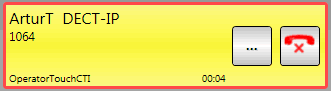 wybrać przycisk
  , następnie z menu przycisk
  Transfer. Połączenie zostanie przekazane i będzie widoczne w widoku zakładki Przekazane.
 - Podczas połączenia wybrać numer celu, poczekać na zgłoszenie, zaanonsować rozmowę, wybrać przycisk Transfer. Połączenie zostanie przekazane i będzie widoczne w widoku zakładki Przekazane.
- Z poziomu zakładki Kontakty, podczas połączenia, poczekać na zgłoszenie, zaanonsować rozmowę, ponownie nacisnąć przycisk kontaktu będący celem połączenia. Połączenie zostanie przekazane i i będzie widoczne w widoku zakładki Przekazane.
Co jeśli numer docelowy nie odbiera ?
Po pewnym czasie dzwonienia przekazanej rozmowy powróci ona z powrotem na panel kolejki połączeń[2][3].
Jeśli numer docelowy jest zajęty ?
Można przekazać połączenie do abonenta jeśli jest zajęty (cel usłyszy tzw. sygnał pukania), po pewnym czasie dzwonienia przekazanej rozmowy powróci ona z powrotem na panel kolejki połączeń[2][4].
Bez awizowania
Taki transfer można zrealizować na różne sposoby:
- Podczas połączenia wybrać numer celu, na aktywnym połączeniu wybrać przycisk , następnie z menu przycisk Transfer. Połączenie zostanie przekazane.
- Podczas połączenia wybrać numer celu, wybrać przycisk Transfer. Połączenie zostanie przekazane.
- Z poziomu zakładki Kontakty, podczas połączenia, ponownie nacisnąć przycisk kontaktu będący celem połączenia. Połączenie zostanie przekazane.
Bez odbierania połączenia
Podczas dzwonienia  połączenia wybrać przycisk , następnie z menu przycisk
  Transfer, wybrać numer celu. Połączenie zostanie przekazane.
Rozmowa konsultacyjna
Polega na tym iż, TouchCTI prowadzi 2 lub więcej rozmów, przy czym jedna z nich jest aktywna. Aby przełączać się pomiędzy rozmowami wystarczy parkować bieżące połączenie i zdejmować z parkingu inne.
Przejęcie rozmowy przekazanej
 [|Konferencje i ich obsługa]

Przypisy
- ↑ W zależności od preferencji użytkownika, możliwe jest takie ustawienie opcji wybierania numerów aby wymusić potwierdzenie wyboru danego kontaktu przez naciśnięcie
 Włącz obsługę podwójnego kliknięcia kontaktów.
- ↑ 2,0 2,1 Nie dotyczy połączeń przekazywanych do grupy.
- ↑ Ten czas można ustawić za pomocą programu ConfigMAN: gałąź: Ruch przychodzący Pole: DlFre. Standardowo to 40sek.
- ↑ Ten czas można ustawić za pomocą programu ConfigMAN: gałąź: Ruch przychodzący Pole: DlBsy. Standardowo to 180sek.
